Правила оформления сносок и ссылок в курсовой работе
Содержание:
- Как сделать сноски в дипломе
- Как оформить сноску
- Информация о сносках
- Как создать список источников или литературы
- Как сделать сноски в Word – пошаговая инструкция
- Разновидность сносок
- Как сделать сноску внизу страницы в Word 2007, 2010, 2013 или 2016
- Сколько нужно ссылок и источников для курсовой работы?
- Оформление библиографических ссылок
- Как удалить сноски в Ворде
- Что такое сноски в курсовой работе. В чем их отличие от ссылок?
- Затекстовые ссылки по типу источников
- Как сделать выноску на 2003 версии офиса
- Правило №1: узнайте требования
- Подсказки, которые облегчат оформление сносок
- Какие бывают сноски:
- Как правильно оформлять сноски (библиографические ссылки) при написании курсовых и дипломных работ
- Что такое ссылки и сноски?
- Правила оформления ссылок в Microsoft Word
Как сделать сноски в дипломе
Сноски оформляются шрифтом того же или на кегль меньшего размера, что и вся работа, и помещаются внизу страницы. Между основным текстом и подстрочной ссылкой делается отступ в один интервал и проводится разграничительная черта. Сноски удобно делать автоматически в редакторе Word (через меню «Вставка»).

Подробная инструкция есть на официальном сайте технической поддержки MS Office.
Обычно сноски нумеруются в пределах страницы, но допустима и сквозная нумерация во всей дипломной работе или отдельных ее главах.
Символ сноски размещается перед знаками препинания, а если сочетается с вопросительным или восклицательным знаком и многоточием, то после них:
- в исследовании1;
- актуальная редакция*;
- не смешивать!*;
- статья…2.
В случае если предложение заканчивает слово с точкой, обозначающей сокращение, то сноска ставится после нее:
…в 1945 г.3 Через год…
Больше трех астерисков (звездочек и других символов) на одной странице не рекомендуется использовать.
Сноски в дипломной работе: пример оформления
Если подряд цитируется один и тот же источник, во второй и следующих сносках его название не повторяется.

Сноски для указания:
статьи

сайта

В методических инструкциях кафедры по написанию дипломной или курсовой работы могут быть и другие правила оформления ссылок и сносок. Обычно они касаются расстановки знаков препинания, использования определенных стилей и размеров шрифта, но в целом все внутривузовские нормативы повторяют требования государственного стандарта.
Как оформить сноску
Текст подстрочной сноски, где указывается источник, оформляется так же, как и библиографический список. В связи с изобилием всевозможных тире, двоеточий и косых черт не помешает предварительно осведомиться у преподавателя о его личном мнении о надлежащем внешнем виде библиографической сноски.
Также не поленитесь спросить у него, прописывать ли общее количество страниц книги или указывать только ту страницу, на которой находится цитата.
Ниже приведены образцы описания источника разных категорий согласно соответствующему ГОСТу.
Книга с одним автором:
Курпатов, А.В. Счастлив по собственному желанию/ А.В. Курпатов – М.: Дрофа, 2015. – 224 с.
Книга с двумя авторами:
Генкин, А.Р. Блокчейн. Как это работает и что ждёт нас завтра/ А.Р. Генкин, А.О. Михеев – Москва: ЭКСМО, 2016. – 454 с.
Книга с тремя и более авторами:
Бредемайер К. Чёрная риторика/ К. Бредемайер – Ярославль: Древо знаний, 2016. – 324 с.
Статья в журнале или газете:
Нелейвода, К.З. Кризис смешных фамилий / К.З. Нелейвода // Эксперт. – 2018. — №3 – С. 26-28.
Если статью написали несколько человек, правила их обозначения совпадают с описанием книги с двумя, тремя и более авторами.
Тарасенко Ю.В. Полтора часа, чтобы вернуться к себе . – Режим доступа: URL: http://www.psychologies.ru/wellbeing/poltora-chasa-chtobyi-vernutsya-k-sebe/ (06.06.2018)
Если вы обращаетесь к источнику повторно, можно сократить его описание до автора, названия и номера страницы, где находится цитата. Однако некоторые преподаватели не приемлют сокращённую сноску, поэтому обязательно проконсультируйтесь у своего куратора по этому поводу.

Информация о сносках
Существует специальный стандарт, в котором прописано, как оформить сноски в курсовой работе. Документ разработан по ГОСТу. Кроме этого, необходимо ознакомиться с локальными нормативами учебного заведения. Можно поинтересоваться у руководителя курсовой о расхождениях в этих стандартах.
Нередко студенты вместо сносок оформляют ссылки, считая, что их тождественными понятиями. Но в теории это выглядит не совсем так:
- Ссылками называются библиографические сведения о конкретном отрезке в курсовой.
- Сноска — это дополнительная информация к тексту. Размещается она на одной странице с поясняемым текстом, отделяется горизонтальной чертой. В ней могут помещаться переводы с иностранного языка и другие примечания.
Ссылки могут размещаться внутри текста, на одной странице или в конце работы. Внутритекстовая ссылка содержит информацию о странице, заключается она в квадратные скобки. Также в ней можно поместить год издания и автора. В круглых скобках указывают название учебника, его автора, год издания, издательство и страницу.
Ссылка может оформляться не по тексту, а в конце. Её не нужно путать со списком литературы. Отличие заключается в оформлении: в первом случае ставится текущая страница, а во втором — общее количество страниц.
Как создать список источников или литературы
Студенты, все сюда. Будем оформлять перечень литературы в курсовой работе на реальном примере.
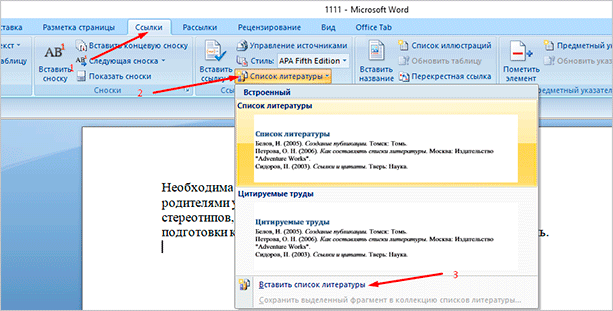
Допустим, текст готов. Остался финальный штришок – перечислить источники в конце. Для этого переключаемся на вкладку “Ссылки” и кликаем на “Список литературы”. Выбираем подходящий шаблон и нажимаем “Вставить”.
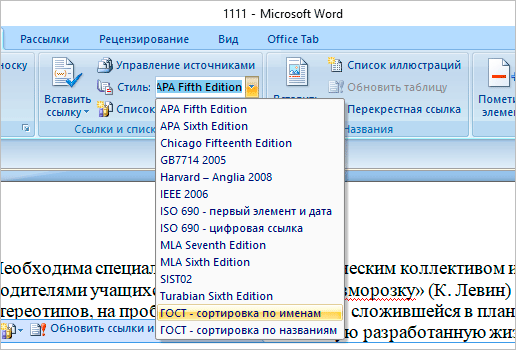
На той же панели вы можете выбрать стиль списка. Для студенческих работ подходит “ГОСТ – сортировка по именам”. Шрифт должен быть Times New Roman 10-го размера.
Есть возможность писать название каждой книги вручную. Но зачем? Ведь легко ошибиться и уйти от стандартов. Как и содержание, которое гораздо удобнее делать автоматически.
В общем, мы будем заполнять готовую форму. Для этого щелкаем мышкой на “Вставить ссылку”. В выпавшем меню выбираем “Добавить новый источник…”.
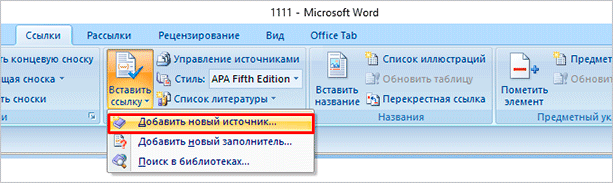
Здесь уже указываем, с каким типом источника имеем дело, название, год и автора. Ничего сложного. Когда закончите, нажмите “ОК”.
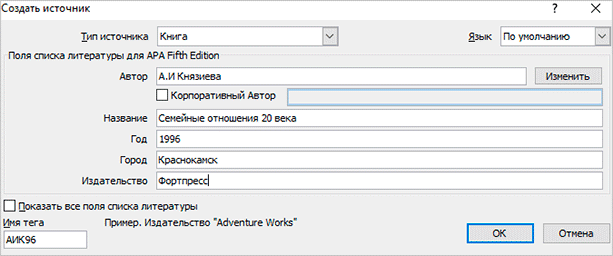
Информация о книге автоматически отобразится в нужном стиле. Вот так.

Как сделать сноски в Word – пошаговая инструкция
В программе Word форматирование текста выполняется с помощью автоматизированных команд.
Вставка внутритекстовой отсылки требует создания базы с источниками информации. Она создается в разделе «Ссылки», с помощью команды «Вставить». После задания команды, выплывет окно, в котором нужно указать все данные об исходном материале.
Вставить источник из базы можно с помощью команду «Перекрестная ссылка», находящейся в разделе «Вставка».
Примечание! Внутренний указатель оформляется в квадратных скобках. В ней указывается фамилия автора и номер страницы.
Чтобы сделать концевую либо подстрочную ссылку, нужно:
- Перейти в раздел «Ссылки» верхней панели.
- Затем курсор оставить на той части текста, к которой необходимо добавить пометку.
- После выбрать в части «Сноски» вид указателя.
- Задав команду, программа отделяет горизонтальной линией основной текст от примечания. Предоставляет возможность зафиксировать пометки.
Важно! При смене позиции строчки указателя нельзя использовать команды «вырезать» и «вставить». Расположение меняется с помощью кнопок перемещения, расположенных на панели управления списками.
Разновидность сносок
Для начала давайте рассмотрим, какие же бывают сноски. Они бывают двух видов:
- обычные сноски. Они находятся в конце страницы, на которой размещены. Вы часто можете наблюдать их в произведениях художественной литературы, особенно старых, когда редактор заботливо объясняет читателю значения незнакомых ему слов, используемых во время написания книги;

Обычные сноски мы можем найти в конце страницы
концевые сноски. Они располагаются в конце документа или его раздела. Чаще всего используются в научных публикациях как перечень списка используемых источников. Вы можете наблюдать их в любой статье в Википедии в разделе «Примечания».

Пример концевых сносок
Теперь, когда с теоретической частью покончено, перейдём сразу к практике.
Как сделать сноску внизу страницы в Word 2007, 2010, 2013 или 2016
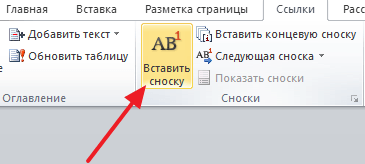
Если вы используете текстовый редактор Word 2007, 2010, 2013 или 2016, то для того чтобы сделать сноску вам нужно установить курсор в место, на которое должна ссылаться ваша сноска, перейти на вкладку «Ссылки» и нажать на кнопку «Вставить сноску». После этого внизу страницы появится сноска и вы сможете ввести в нее нужный вам текст.
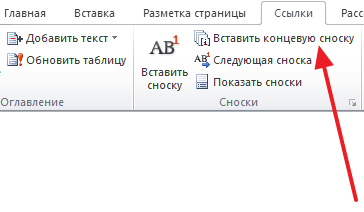
Также вы можете сделать сноску в конце документа. Делается это аналогичным способом. Устанавливаете курсор в нужном месте, переходите на вкладку «Ссылки» и нажмите на кнопку «Вставить концевую сноску».
При необходимости, вы можете настроить внешний вид сносок в вашем документе. Для этого нажмите на небольшую кнопку справа от блока «Сноски» на вкладке «Ссылки».
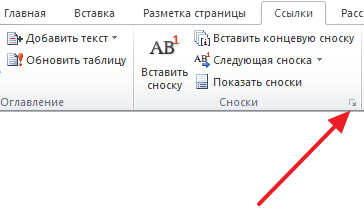
После этого откроется окно с настройками сносок.
Здесь можно изменить расположение сносок (снизу текста или внизу документа), а также формат нумерации сносок (нумерация числами, буквами, арабскими числами и т.д.). Для того чтобы изменения настроек сохранились не забудьте нажать на кнопку «Применить» перед тем как закрывать окно.
Сколько нужно ссылок и источников для курсовой работы?
Один из критериев курсовой работы – это уникальность. Как и любое научное исследование, хоть и легкого уровня, оно должно представлять собой научную новизну и авторский взгляд. Если переусердствовать со ссылками, высока вероятность, что вас обвинят в плагиате, не оригинальности работы и отсутствии индивидуального, авторского подхода.
Есть другая сторона медали. Незначительное количество ссылок – это основание считать, что к работе проявлено пренебрежительное отношение, не уделено достаточно внимания, не проведен должный анализ темы и источников. Так, например, исследования по гражданскому праву предполагают большое количество ссылок на нормативные акты, поскольку только так можно подтвердить аргументы. Естественно, учитывая большой охват правовой базы, таких ссылок может быть гораздо больше, чем 5.
Оформление библиографических ссылок
Поскольку практически все документы, с которыми вы будете сталкиваться во время учёбы в университете, стандартизированы, со всеми требованиями, которые выдвигаются к их оформлению можно познакомиться в соответствующем ГОСТе, в том числе узнать, как делать ссылки на литературу в курсовой.
Единственный недостаток такого варианта заключается в том, что на то, чтобы найти нужную информацию и разобраться, как оформлять сноски в курсовой и делать ссылки, нужно потратить в лучшем случае несколько часов. Но не переживайте, мы заботимся о вас, поэтому отобрали всю необходимую информацию.
Как удалить сноски в Ворде
Есть несколько эффективных способов, которые помогут Вам удалить все сноски в вордовском документе. Для этого, необходимо их выделить левой кнопкой мыши (Скрин 5).

Способы удаления сносок такие:
- с помощью кнопки «Delete»;
- через функцию «Вырезать»;
- можно использовать горячие клавиши на клавиатуре;
- удаление сносок в Ворде сразу.
Эти варианты удаления сносок в Word мы разберём ниже.
Как удалить сноски в Ворде обычные
Итак, удаляем в Ворде обычные концевые сноски, если они Вам больше не нужны. Как мы уже говорили выше, выделяем нашу сноску в документе, и нажимаем кнопку на клавиатуре – «Delete». Ещё Вы можете кликнуть правой кнопкой мыши, и выбрать из меню – «Вырезать».
После этого действия, обычная сноска в этом документе должна удалиться полностью.
Как удалить сноски в Word концевые
Концевые сноски в документе Ворд удаляются также, как и предыдущие. Можно рассмотреть ещё варианты удаления сносок. Например, с помощью горячих клавиш Виндовс. Для этого выделяем сноску в тексте и нажимаем горячую клавишу «Backspace». На ноутбуке она находится верхнем правом углу.
Как удалить все сноски в Ворде сразу
Если Вам некогда тратить время на поиск сносок и удаление, это можно сделать автоматически. Здесь, не обойдётся без специальных настроек. Итак, вверху панели Ворда, нажимаем кнопку «Заменить». Далее, в специальном окне «Специальный», нужно выбрать такие параметры: «Знак сноски» и «Знак концевой сноски» (Скрин 6).

После этого мы кликаем «Найти далее» и тогда Вы можете удалить все сноски в Ворде сразу, без долгого поиска.
Что такое сноски в курсовой работе. В чем их отличие от ссылок?
Курсовая работа не должна представлять собой простыню из сплошного текста. Только структурированный и доступный читателю текст может считаться правильным и успешным. Если в тексте встречаются особые и не всегда понятные фразы и термины, допускается использование сносок.
Самый актуальный вопрос студентов заключается в том, что такое ссылки и сноски, какая разница между ними, а главное, как их правильно оформлять. Чтобы понимать отличие между терминами, нужно раскрыть их по отдельности:
Сноска – это дополнительный способ информирования читателя о том, какие использовались источники данных в тексте касательно выделенного участка курсовой работы. Сноска обозначается знаком или цифрой в верхнем индексе сразу после обозначенного текста, а ее объяснение помещается внизу страницы под проведенной чертой.
Сноски бывают двух видов:
- постраничные сноски – когда на каждой странице курсовой работы нумерация сносок начинается сначала;
- концевые или сквозные сноски – это сноски, нумерация которых идет на протяжении всей курсовой работы, а значит, сквозная нумерация сносок — это поочередный счет 1,2,3,4 и так далее.
Ссылка – ссылка также предназначается для указания источника информации, указанного в поле текста. Но ссылка визуально выглядит несколько иначе, она заключается в квадратные скобки, в которой обозначается номер строки, поясняющей источник информации, что приведена в тексте.
Ссылки бывают нескольких видов:
- библиографическая ссылка – показывает автора и издание, сколько в нем страниц, город и место издания;
- затекстовая ссылка – ее приводят в списке литературы к курсовой работе, а в тексте в квадратных скобках отмечается порядковый номер из списка литературы соответственно;
- внутритекстовая ссылка – она помечается круглыми скобками сразу после цитаты или может рассматриваться снизу страницы.
Основное отличие сноски от ссылки заключается в обозначении этих элементов. Сноску помечают цифровым индексом верхнего размещения, а ее обозначение касается литературы и информации вне курсовой работы. Ссылка же отмечается в квадратных скобках после фразы или целого абзаца и касается информации непосредственно в курсовой работе. Ссылки и сноски могут использоваться также в виде цитаты, пояснения самого автора или комментариев по мере необходимости.
Затекстовые ссылки по типу источников
Оформляются ссылки в соответствии с ГОСТ 7.82-2001. Однако вузы вводят свои требования. Поэтому перед оформлением работы, изучите методички.
Например, многие отказались от использования внутритекстовых ссылок из-за загромождения текста. Приоритет отдается затекстовым ссылкам, так как они более заметны, в сравнении с теми же внутритекстовыми.
Ссылка на научную статью
Автор. Заглавие статьи: сведения, относящиеся к заглавию / сведения об ответственности (авторы статьи) // Заглавие книги: сведения, сведения, относящиеся к заглавию / сведения об ответственности (авторы книги); последующие сведения об ответственности (редакторы, переводчики, коллективы). – Место издания: Издательство, год издания. – Местоположение статьи (страницы).
Ссылка на авторефераты и диссертации
Автор. Заглавие: сведения, относящиеся к заглавию (см. на титуле): шифр номенклатуры специальностей научных работников: дата защиты: дата утверждения / сведения об ответственности (автор); последующие сведения об ответственности (коллектив). – Место написания, Дата написания. – Объем.
Ссылка на рецензии
Автор рецензии. Заглавие статьи: сведения, относящиеся к заглавию / сведения об ответственности (авторы статьи) // Название журнала. – Год выпуска. – Номер выпуска. – Местоположение статьи (страницы). – Рец. на кн.: Описание книги.
Ссылка на электронные источники
Автор. Заглавие : сведения, относящиеся к заглавию / сведения об ответственности (авторы); последующие сведения об ответственности (редакторы, переводчики, коллективы). – Обозначение вида ресурса («электрон. текст. дан.»). – Место издания: Издательство, Дата издания. – Режим доступа: URL. – Примечание («Электрон. версия печ. публикации»).
Ссылка на юридические документы
Заглавие официального документа (закон, постановление, указ и др.): сведения, относящиеся к заглавию, дата принятия документа // Название издания. – Год издания. – Номер (для журнала), Дата и месяц для газеты. – Первая и последняя страницы.
Ссылка на учебники, энциклопедии, многотомные и однотомные издания
Автор. Заглавие: сведения, относящиеся к заглавию (см. на титуле) / сведения об ответственности (авторы); последующие сведения об ответственности (редакторы, переводчики, коллективы). – Сведения об издании (информация о переиздании, номер издания). – Место издания: Издательство, Год издания. – Объем. – (Серия).
Ссылка на источники на иностранных языках
Оформляются также, как и источники на русском языке.
Автор. Заглавие: сведения, относящиеся к заглавию (см. на титуле) / сведения об ответственности (авторы); последующие сведения об ответственности (редакторы, переводчики, коллективы). – Сведения об издании (информация о переиздании, номер издания). – Место издания: Издательство, Год издания. – Объем. – (Серия).
Как сделать выноску на 2003 версии офиса
Как мы уже помним, в 2003 версии ворда нем продвинутого графического интерфейса и все опции расположены в множественных всплывающих списках. Добавление выносок не является исключением.
Для начала, точно так же как и в предыдущих случаях, выделяем нужный текст или устанавливаем курсор в нужное место и кликаем левой кнопкой мышки.
После этого обращаемся к верхней части окна приложения и находим меню «вставка» и нажимаем левой клавишей мыши. В нем выбираем пункт «ссылка», наводим на него курсором и затем кликаем левой кнопкой по команде «Сноска».

Откроется уже знакомое нам окно настроек.

В отличие от более современной версии, в издании 2003 года все настройки производятся только в этом окне, независимо от положения будущей выноски. Не вижу смысла повторяться в том, какие настройки располагаются в данном окне. Если пропустили, то пролистайте немного выше, где я расписывал каждый пункт детально.
После выбора необходимых параметров нажимаем на кнопку «вставить» и проверяем наличие новоиспеченной выноски на положенном ей месте.Вот мы и узнали, как сделать сноску в ворде 2003 года.
Правило №1: узнайте требования
До того, как хватать ГОСТ и спешить оформлять проект, подойдите к своему куратору и уточните у него, соответствует ли ГОСТ тем правилам, которые выдвигает конкретно ваш ВУЗ. Поскольку на сегодняшний день довольно большое количество учебных заведений выдвигают свои требования к тому, как делать сноски в курсовой работе.
В тех случаях, когда у ВУЗа нет специфических правил, можно смело руководствоваться информацией из данной статьи, поскольку все предоставленные данные в полной мере соответствуют требованиям ГОСТ. Если есть, лучше попросить научного руководителя, чтобы он предоставил вам пример сносок в курсовой работе. Он также заинтересован в том, чтобы его студент защитился, поэтому вряд ли с этим возникнут проблемы.
Теперь давайте перейдём к разбору основной проблемы, с которой сталкиваются практически все студенты. Ведь почти 80% из них не могут отличить сноску и ссылку.
Подсказки, которые облегчат оформление сносок

Важно не только знать правила оформления, но и ознакомиться с требованиями конкретной кафедры
Некоторым студентам сложно оформить сноски и ссылки в текстах научных работ, так как они не знают элементарных секретов.
В университетах очень любят выдвигать свои требования к оформлению библиографии, ссылок, сносок.
Поэтому важно ознакомиться с методическими рекомендациями вашей кафедры. В Word не нужно чертить короткую линию перед сноской вручную, используя нижние пробелы (сноска будет сдвигаться при малейшем редактировании основного текста)
В Word не нужно чертить короткую линию перед сноской вручную, используя нижние пробелы (сноска будет сдвигаться при малейшем редактировании основного текста).
Там предусмотрена специальная функция. Ставим пробел после цитаты (слова, предложения), к которому будет относиться сноска, далее кликаем «Вставка» – «Ссылки» – «Вставить сноску».
Эта функция и номер проставит (в верхнем индексе), и шрифт уменьшит автоматически.
Если установить флажок возле пункта «на каждой странице», сноски будут располагаться на странице с соответствующей цитатой.
Если в тексте используется информация с Интернет-ресурсов, в сносках он оформляется с обозначением аббревиатуры URL.
Тщательно проверяйте, чтобы номер сноски соответствовал номеру объяснения (дополнения).
Разные типы источников (книги, монографии, энциклопедии, энциклопедии, сборники материалов конференций) оформляются по-разному, подробнее можно узнать в ГОСТах.
Теперь можно приступать к оформлению дипломной работы, выбрав сноски на свой вкус, но не забудьте заглянуть в методические рекомендации.
В этом видео вы узнаете много полезного об оформлении документа в Word:
Какие бывают сноски:
- Подстрочные.
- В квадратных скобках.
- В круглых скобках.
Как правильно оформлять сноски в дипломной, курсовой работе или реферате?
Предписания того, как нужно оформлять сноски, изложены в вузовских методичках. Также такие нормы можно найти и в ГОСТе 7.1-2008.
1) Подстрочные сноски
следует располагать внизу страницы и отделять их с помощью короткой прямой черты. Каждая ссылка должна содержать указание на данные самого автора (его фамилию и инициалы), а также – название самой работы, год ее издания и количества страниц. В Word Вам необходимо поставить курсор в конце предложения — Выбрать в верхнем меню — Ссылка — Вставить ссылку.
Пример оформления представлен на рисунке:
2) Квадратные и круглые сноски
оформляются в конце предложения и выглядят или (2,25)
.
Первая цифра в скобках соответствует цифре в списке литературе, а вторая цифра странице откуда взят текст
.
Сейчас для написания научных работ активно используется интернет. Если в вашей работе будут применяться электронные источники, они также должны быть соответствующим образом оформлены. Для указания таких ссылок используется аббревиатура URL. Если на странице будет использовано несколько сносок на один источник, то полностью стоит оформлять только первую ссылку. Для перечисления остальных используется слова «Там же».
Если вам потребуется помощь в оформление, положитесь на учебный центр Питер Диплом. Мы поможем Вам. У нас можно заказать дипломы, рефераты, курсовые по любым темам и дисциплинам. Все работы выполняются нами точно в срок, а качество самих проектов всегда будет безупречным.
В разных видах научно-исследовательских работ (доклады, рефераты, эссе, диссертации и др.) прибегают к цитированию. Поэтому правильное оформление сносок (по ГОСТу 2017 пример анализируем в этом материале) всегда остается актуальным вопросом.
Занятие это кропотливое, занимает немало времени и требует определенных знаний. Передоверьте его выполнение нашим опытным авторам, если в чем-то не уверены. У нас — быстро и по требуемым стандартам!
Как правильно оформлять сноски (библиографические ссылки) при написании курсовых и дипломных работ
При этом существует ГОСТ 7.1–2003, которым необходимо руководствоваться, оформляя список литературы.
Однако, опыт написания курсовых и дипломных работ показывает, наличие утвержденного в РФ ГОСТ не мешает ВУЗам устанавливать собственные требования по оформлению сносок (ссылок). Более того, разные ВУЗы устанавливают разные правила, которые, как правило, прописаны в методических указаниях. Разумеется, крайне желательно выполнять требования своего учебного заведения, однако в случае возникновения спорных ситуаций, аргументирование соответствием оформления ссылок ГОСТу вполне уместно.
Что такое ссылки и сноски?
В широком смысле они являются способами форматирования цитируемых, добавочных материалов в дипломе.
Отличаются они тем, что первая лишь указывает на тот источник, из которого взята информация. А сноска также предоставляет возможность указать добавочные суждения либо включить полностью сокращённый в основном тексте заимствованный фрагмент. За горизонтальной чертой размещают переводы, цитаты, пояснения, определения терминов и т.д. Соответственно, вариантов, как делать сноски в курсовой последнего — гораздо больше, потому что для них предусмотрен более широкий функционал.
Правила оформления ссылок в Microsoft Word
Каждый, кто хоть раз работал с текстовым документом, а уж тем более студент, прекрасно понимает широкие возможности программы Word. Полезные опции распространяются, в том числе, и на ссылки. Их не обязательно оформлять вручную.
Алгоритм действий достаточно простой:
- На странице «Ссылки» нужно раскрыть верхнюю ленту.
- Выделить в тексте нужный абзац, слова, фразы или словосочетания.
- Перейти в подраздел с названием «Вставить сноски» (напоминаем, все это производится в верхней ленте на вкладке со ссылками).
- Кликнуть по выбранному подразделу мышкой, после чего программа автоматически перескочит на конец страницы.
- Написать в образовавшемся поле необходимую информацию об источнике. Следует указывать данные в соответствии с требованиями к библиографическому списку – ФИО автора, название, объем источника, место и год выпуска.
Изменение информации проводится в соответствии с этим же алгоритмом. Автопрограмма очень удобна. Во-первых, исключается вероятность ошибок в нумерации, во-вторых, автоматически обеспечивается правильное оформление. Такой подход сокращает затраты времени.
Это основные, но не единственные правила и особенности. Если необходимость оформить список литературы в курсовой вводит вас в ступор, или же требуется подготовка курсовой работы «с нуля», можете обратиться к авторам компании «Информ Сервис». Мы работаем на ваш успешный результат!