Сноски в курсовой работе: пример и образец
Содержание:
- Основные правила оформления ссылок и сносок
- Какими бывают сноски
- О концевых сносках
- Типичные ошибки
- Разновидности библиографических ссылок
- Дополнительные советы
- Рекомендации по размещению сносок[править]
- Чем отличается сноска от библиографической ссылки?
- Как сделать сноску в Word снизу страницы и настроить нумерацию: инструкция
- Правило №1: узнайте требования
- Сноски и ссылки: в чем разница
- Сколько нужно ссылок и источников для курсовой работы?
- Подстрочные сноски
- Нумерация сносок
- Что такое сноски в курсовой работе. В чем их отличие от ссылок?
- Как создать список источников или литературы
- Техническая сторона
- Ссылки или сноски
Основные правила оформления ссылок и сносок
Заключая насущную тему, приведем несколько «золотых» правил оформления сносок и ссылок в дипломном проекте, которые выпускнику стоит зарубить на носу:
- Каждая сносна нумеруется. Если оформлять работу предстоит в Ворде, номер присваивается сноске автоматически и проставляется в левом углу первого прописанного символа.
- Нумерация бывает двух видов – сквозной и постраничной. В первом случае сноски нумеруют по всей работе, во втором – на отдельном листе. Как именно, нумеровать сноски, не имеет значения, если это строго не прописано в требованиях ВУЗа.
- Если «тело» сноски уже повторяли ранее на странице, можно в сноске для указания обозначить ссылку на предыдущую.
- Сноски оформляются шрифтом 10-12, Times New Roman;
- Символ сноски, который отсылает к самой сноске, ставится без пробела после слова, к которому принадлежит сноска.
- Количество допустимых сносок и соответственно, значков сносок, неограниченно.
Какими бывают сноски
Программа MS Word поддерживает две основных разновидности сносок: обычные и концевые. Обычные располагаются в нижней части страницы и отделены от основного текстового поля горизонтальной чертой. Они наиболее распространены, однако подходят только для размещения небольшого количества кратких заметок.

Обычные сноски
Если же требуется дать развернутые пояснения по тем или иным вопросам, указать источники информации, привести цитаты и мнения, лучше воспользоваться концевыми сносками. Для них выделяется одна или несколько страниц после всего информативного блока документа или раздела.

Концевые сноски
Кроме того, различной бывает и маркировка сносок. В прошлом веке были популярны символьные обозначения. Первая сноска заменялась значком «*», вторая «**» и так далее. Современные нормы оформления документов и печатных изданий рекомендуют обозначать сноски арабскими цифрами в порядке возрастания.
О концевых сносках

Есть две части концевой сноски — контрольная метка заметки и текст сноски. Контрольная метка примечания — это номер, который маркирует текст в документе, в то время как текст концевой сноски — это то, где вы вводите информацию. Использование Microsoft Word для вставки ваших концевых сносок имеет дополнительное преимущество: Microsoft Word также контролирует ваши сноски.
Это означает, что когда вы вставляете новую сноску, Microsoft Word автоматически выведет выделенный текст в документе. Если вы добавите цитирующую сноску между двумя другими цитатами или удалите цитату, Microsoft Word автоматически отрегулирует нумерацию, чтобы отразить изменения.
Типичные ошибки
Составление библиографии — процесс, требующий знания множества нюансов, поэтому часто он связан с ошибками:
- нередко встречаются глухие указатели: в тексте они присутствует, а в списке литературы — нет, или наоборот;
- в описании указывают один и тот же источник в виде интернет-ресурса и книги;
- допускают ошибки, не указывая публикации научных статей в алфавитном порядке, возникает путаница в расстановке знаков препинания.
Часто авторы увлекаются самоцитированием или цитируют только одного публициста, включают устаревшие статьи, обращаются к непроверенным материалам и энциклопедиям.
Перед тем как сделать ссылку на научную статью, необходимо изучить стандарты и рекомендации вуза, научных сообществ, редколлегий журналов, в которых она выйдет в свет. Правильное составление библиографии к курсовой или диссертации — это залог лучшего понимания результатов изысканий, а также подтверждение точности и документальности информации.
Разновидности библиографических ссылок
Соответственно, речь у нас пойдет именно о ссылках, так как оформление сноски очевидно –
это обычный дополнительный текст в нижней части страницы, отделяемый колонтитулом. Ссылки на
дополнительную библиографию, используемую в тексте, могут быть разного типа:
-
внутри текстовые, когда дополнительные сведения заключаются непосредственно в тексте в
круглые скобки. Использования такого вида ссылок редко и ограничено -
за текстовые, то есть вынесенные за рамки данного текста – в список используемой литературы.
Непосредственно с текстом они связаны отсылочной системой, которая заключается в нумерации
по списку литературы и отображению страниц. Например, в тексте курсовой или дипломной работы
часто встречается отсылка такого плана: . Номер «12» указывает на порядковый
номер определенного источника в списке литературы, а «с.256» указывает на страницу работы -
подстрочные – это те разновидности ссылок, которые как раз понятийно связаны со сносками,
они выносятся в нижнюю полосу текста, отделяемую колонтитулом.
Пример оформления именно таких ссылок следует осветить подробнее.
Подстрочные библиографические ссылки: оформляем правильно
Таким образом, мы разобрались, что сноска – это просто текст, который в свою очередь может
содержать в себе как вариант библиографическую ссылку. Такая ссылка называется подстрочной.
Например, в тексте дипломной или курсовой работы студент вставляет в свой текст косвенную речь,
то есть мимоходом освещает позицию какого-либо автора. В таком случае необходимо вынести в
сноску данные, откуда использована данная цитата или часть цитаты. Обычно в сноске подобные
библиографические сведение сопровождаются словами «см. об этом», «напр.», «см.» и прочее.
Иными словами, такой ссылкой автор дипломной или курсовой работы предлагает читающему более
детальнее и подробнее ознакомиться с цитируемым материалом, с исследуемой в данной части
работы проблемой.
Если же в тексте напрямую указывается прямая речь автора, то ссылка должна оформляться без
каких-либо дополнительных указаний («см.», «напр.»). И в том, и в другом случае библиографическая
ссылка оформляется классически, по ГОСТу. То есть указывается автор работы, ее название,
обозначается непосредственно тип книги (монография, учебник, словарь, справочник и т.д.),
указываются данные об издательстве и годе выпуска. Обязательное условие такой ссылки –
указание на цитируемую в издании страницу.
Дополнительные советы
Часть информации, если не вся, берётся из интернета. Написание курсовой работы не является исключением, поэтому необходимо знать процедуру оформления интернет-ссылок.
Студент должен указать автора, название и год выпуска документа, а также откуда он был взят. Также нужно написать в круглых скобках адрес сайта и дату обращения.
Иногда возникает необходимость сослаться на видеоролик. В этом случае следует указать канал, автора видеоклипа и на какой площадке он размещён. Кроме того, прописываются ссылка и дата просмотра.
Выше были приведены общие правила оформления ссылок.
Теперь нужно сказать, где взять данные для них:
- Перейти в справочно-правовую систему ГАРАНТ или Консультант Плюс. Выбрать лучше вторую, так как она удобнее.
- Найти правовой документ. Федеральные законы находятся при помощи поиска (быстрого или расширенного). Кодексы собраны в отдельную вкладку с аналогичным названием.
- Открыть документ и нажать «Справка». Прокрутив до конца, можно увидеть название. Его нужно скопировать.
- Выбрать источник публикации. Чаще всего им является Собрание законодательства (СЗ). На этой строке указываются такие данные, как дата опубликования, номер и статья. Их необходимо скопировать.
- Указать последние поправки. Перейти обратно в документ. На первой странице есть ссылка на список изменяющихся документов. Его нужно открыть и перейти по последнему изменению. Здесь следует указать источник публикации.
Шрифт сносок делается меньше, чем у контрольного текста. В методичке должен быть правильный образец оформления, поэтому студентам настоятельно рекомендуется ею пользоваться.
Необходимость ссылки в научном труде на первоисточник является вполне обоснованной. Ведь при написании курсовой работы или диплома в обязательном порядке используются материалов авторитетных учёных.
Однако подавляющее большинство студентов при написании курсовых и дипломных работ ищет ответ на вопрос: «как делать сноски», имея в виду как оформлять библиографические ссылки.
Рекомендации по размещению сносок[править]
- Так как обозначение сноски состоит минимум из трёх символов (число и две квадратные скобки вокруг него), то оно создаёт под собой что-то вроде пробела. Поэтому разумно ставить сноску непосредственно перед ужé существующим пробелом, следующим за той частью основного текста, которую сноска комментирует.
- Если та часть основного текста, которую сноска комментирует, стоит в сáмом конце абзаца, тогда уместно ставить сноску непосредственно перед концом абзаца.
- Если за той частью основного текста, которую сноска комментирует, стоит тире, тогда уместно ставить сноску непосредственно перед пробелом, предшествующим этому тире.
- Если та часть основного текста, которую сноска комментирует, стоит в скобках, тогда можно ставить сноску либо перед закрывающей скобкою (если это не создаст чрезмерного отступа перед скобкою), либо непосредственно перед первым же пробелом, после закрывающей скобки попавшимся (если это не создаст ненужных сомнений в том, относится ли сноска только к тексту внутри скобок или же к более обширной предшествующей части текста).
- Если за той частью основного текста, которую сноска комментирует, стоит перед пробелом некоторый знак препинания (вопросительный знак, восклицательный знак, точка, запятая, двоеточие, многоточие, закрывающая кавычка), тогда уместно ставить сноску непосредственно перед пробелом (после знаков препинания), чтобы сперва явствовала интонация основного текста, и лишь потóм явствовало наличие примечания к нему.
Если сноска стоит после запятой, то уместно искусственно уменьшить отступ от запятой, чтобы обозначение сноски встало над запятою, встало ближе к предшествующему слову. Для этого заключите такую запятую в двойные фигурные скобки (то есть, иными словами, используйте шаблон {{,}} вместо запятой).
Если сноска стоит после точки, то уместно искусственно уменьшить отступ от точки, чтобы обозначение сноски встало над точкою, встало ближе к предшествующему слову. Для этого замените такую точку на шаблон {{тчк}} (в качестве имени шаблона приходится использовать телеграфный код «тчк» вместо простой точки: механизм шаблонов позволяет создать шаблон с именем, состоящим из запятой, как в предыдущем случае, но не позволяет создать шаблон с именем, состоящим из точки).
Если сноска стоит после многоточия, то уместно искусственно уменьшить отступ от многоточия, чтобы обозначение сноски встало над многоточием, встало ближе к предшествующему слову… Для этого замените такое многоточие на шаблон {{мнгт}} (в качестве имени шаблона приходится использовать телеграфный код по тем же причинам, что и в случае с {{тчк}})
Для той же цели может использоваться шаблон-синоним {{…}} (но обязательно обратите внимание, что названием этого шаблона является символ многоточия, а не три подряд стоящих символа точки).. Если автоматический перенос текста на новую строку может оторвать обозначение сноски от той предшествующей части основного текста, которую сноска комментирует, или от последующей скобки или тире, тогда уместно использовать шаблон `nobr`, который обеспечит неразрывность фрагмента основного текста (включающего обозначение сноски), если этот фрагмент сделать первым параметром этого шаблона:. Если автоматический перенос текста на новую строку может оторвать обозначение сноски от той предшествующей части основного текста, которую сноска комментирует, или от последующей скобки или тире, тогда уместно использовать шаблон `nobr`, который обеспечит неразрывность фрагмента основного текста (включающего обозначение сноски), если этот фрагмент сделать первым параметром этого шаблона:
Если автоматический перенос текста на новую строку может оторвать обозначение сноски от той предшествующей части основного текста, которую сноска комментирует, или от последующей скобки или тире, тогда уместно использовать шаблон `nobr`, который обеспечит неразрывность фрагмента основного текста (включающего обозначение сноски), если этот фрагмент сделать первым параметром этого шаблона:
Чем отличается сноска от библиографической ссылки?
Сноска – это место под основным текстом, в конце страницы. Библиографическая ссылка – это название учебника или монографии, из которого вы берете информацию, с указанием автора, города, издательства и годом выпуска. Таким образом, в сноску помещается библиографическая ссылка.
Внутритекстовая ссылка

Цитата внутри текста работы.
Внутритекстовая ссылка размещается непосредственно в самом тексте, в круглых скобках.
Это может быть цитирование из какой-то работы, официальный документ, вспомогательный элемент, например, примечание.
Все это делается для облегченного восприятия текста.
Затекстовая библиографическая ссылка
Применение затекстовой библиографической ссылки имеет смысл, при многократном упоминании одного и того же источника, или при большом количестве ссылок. Все затекстовые ссылки оформляются как библиографический перечень в конце всей работы.
Подстрочная сноска

Что такое подстрочная сноска?
Подстрочная сноска – это указание источника, в конце страницы, отделенная горизонтальной чертой.
Она вставляется с помощью команды Alt+Ctrl+F или «Ссылки – Вставить сноску» в Word.
Подстрочная сноска также используется при цитировании, или ссылке на какой-то документ или работу.
Внутристрочная сноска
Внутристрочная сноска представляет собой ссылку к источнику. Она оформляется в квадратные скобки. В них указан номер работы из библиографического списка и конкретная страница, откуда была взята информация.
Из данного примера видно, что эта информация взята из монографии под номер 12, в общем списке литературы, на 131 странице.
Как сделать сноску в Word снизу страницы и настроить нумерацию: инструкция
Анна Кузнецова
27 октября 2019 в 10:59
Привет, дорогие читатели!
Сегодня я покажу, как сделать сноску в Word внизу страницы. Чтобы вы смогли сдать реферат и курсовую, написать книгу, отправить публикацию в журнал.
В строке примечаний находится пояснение терминов, перечисление источников написания статьи, известных личностей и т. д. На добавление этих строчек уйдет от силы 2 минуты.
Согласитесь, на такую важную деталь не жалко столько времени. Заходите в программу. Сейчас начнем.
Word 2007 – 2010
Для пошаговой инструкции я использую редактор 2007 года, но в версии 2010 года все то же самое. Только вид интерфейса немножко другой.
Если вы пишете статью для сайта, то объяснение непонятных вещей можно сделать выгоднее для вас. Сделайте гиперссылку на страницу про неизвестное слово. Дополнительный контент, трафик и плюсик к продвижению в поиске вам обеспечены.
Перейдите на вкладку “Ссылки”. Если щелкните мышкой на “AB Вставить сноску”, строка примечаний автоматически появится в конце страницы.
Чтобы разместить в произвольном месте, поставьте курсор (стрелку мышки) туда, где вам нужно, и нажмите “Вставить концевую сноску”.
Сэкономьте время. Пользуйтесь комбинацией клавиш Alt+Ctrl+F. Не забудьте оставить курсор в нужном месте.
Чтобы получить подстрочную строку примечаний, нужно выделить цитату или слова для нее. Нажать “Вставить сноску” на той же панели.
Курсор перебросит вниз. Там вы увидите линию и строку для ввода информации.
Как создать список источников или литературы
Студенты, все сюда. Будем оформлять перечень литературы в курсовой работе на реальном примере.
Допустим, текст готов. Остался финальный штришок – перечислить источники в конце. Для этого переключаемся на вкладку “Ссылки” и кликаем на “Список литературы”. Выбираем подходящий шаблон и нажимаем “Вставить”.
На той же панели вы можете выбрать стиль списка. Для студенческих работ подходит “ГОСТ – сортировка по именам”. Шрифт должен быть Times New Roman 10-го размера.
Есть возможность писать название каждой книги вручную. Но зачем? Ведь легко ошибиться и уйти от стандартов. Как и содержание, которое гораздо удобнее делать автоматически.
В общем, мы будем заполнять готовую форму. Для этого щелкаем мышкой на “Вставить ссылку”. В выпавшем меню выбираем “Добавить новый источник…”.
Здесь уже указываем, с каким типом источника имеем дело, название, год и автора. Ничего сложного. Когда закончите, нажмите “ОК”.
Подсказка для студента. Если часто приводите цитату из одного и того же источника, укажите номера страниц, откуда брали высказывание.
Информация о книге автоматически отобразится в нужном стиле. Вот так.
Word 2003
Я выделила редактор 2003 года, потому что в нем делается все иначе. Выделите текст или слово, которые хотите разместить. Кликните в меню “Вставка”. В отобразившемся списке наведите курсор на “Ссылка”. Нажмите “Сноска”.
Настройки
Вам не совсем нравится расположение сносок. Они неправильно пронумерованы. Надо поменять их местами. Все эти задачи вы можете решить в настройках.
Переключитесь на вкладку “Ссылки”. Нажмите на маленькую кнопку в правом углу.
Вы можете настроить так, чтобы концевые сноски появлялись в конце раздела или документа.
Ниже вы можете изменить нумерацию. Чтобы счет шел с другого числа, буквы или символа, напишите или выберите нужное значение в поле “Начать с:”.
Чтобы в каждом разделе подсчет начинался по новой, выберите “В каждом разделе” в пункте “Нумерация”.
Для использования других знаков в качестве обозначения поясняемых слов щелкните мышкой на кнопку “Символ…” и выберите понравившийся.
Настройки будут работать для определенных разделов, если выбрать это в пункте “Применить”. По умолчанию они закрепятся за всем документом.
Кликните “Вставить”, чтобы добавить новую сноску, или просто “Применить” для сохранения настроек.
Вы можете создать постраничные сноски. Для этого в “Начать с:” оставьте начальное число. А в “Нумерация:” выберите “На каждой странице”.
Удаление
- Поставьте курсор рядом с текстом сноски, которую необходимо убрать в редакторе.
- Стирайте слова строки примечаний с помощью кнопки Backspace.
Выделите надстрочную пометку слова. Нажмите Delete.
Очищение текста сноски никак не поможет убрать ее.
Заключение
Теперь вы знаете Word еще чуточку лучше. Завершение курсовой работы, реферата перестало быть проблемой. А начинающий писатель наконец-то сможет вставить пояснение в свою книгу. Документ стал выглядеть аккуратнее, и все довольны.
А как часто вы пользуетесь сносками и зачем? Пишите комментарии.
Правило №1: узнайте требования
До того, как хватать ГОСТ и спешить оформлять проект, подойдите к своему куратору и уточните у него, соответствует ли ГОСТ тем правилам, которые выдвигает конкретно ваш ВУЗ. Поскольку на сегодняшний день довольно большое количество учебных заведений выдвигают свои требования к тому, как делать сноски в курсовой работе.
В тех случаях, когда у ВУЗа нет специфических правил, можно смело руководствоваться информацией из данной статьи, поскольку все предоставленные данные в полной мере соответствуют требованиям ГОСТ. Если есть, лучше попросить научного руководителя, чтобы он предоставил вам пример сносок в курсовой работе. Он также заинтересован в том, чтобы его студент защитился, поэтому вряд ли с этим возникнут проблемы.
Теперь давайте перейдём к разбору основной проблемы, с которой сталкиваются практически все студенты. Ведь почти 80% из них не могут отличить сноску и ссылку.
Сноски и ссылки: в чем разница
Несмотря на схожесть передаваемых понятий, термины «ссылка» и «сноска» не абсолютные синонимы. Они используются для обозначения двух разновидностей библиографической ссылки как таковой, под которой понимается запись, содержащая сведения об упоминаемом документе – опубликованном в печатном или электронном виде, а также хранящемся в архивах на носителях любого рода (например, рукописи).
Сноска в дипломной или курсовой работе – это дополнительный текст, помещенный под основным, в самом низу страницы, и отделенный от него короткой прямой горизонтальной чертой. В таком формате может оформляться и подстрочная библиографическая ссылка, и любое примечание, в котором содержится уточнение или разъяснение.
Ссылка в дипломе или курсовой, реферате – это указание первоисточника, к которому автор апеллирует в работе. В студенческих исследованиях чаще всего используется именно эта разновидность.
Сколько нужно ссылок и источников для курсовой работы?
Один из критериев курсовой работы – это уникальность. Как и любое научное исследование, хоть и легкого уровня, оно должно представлять собой научную новизну и авторский взгляд. Если переусердствовать со ссылками, высока вероятность, что вас обвинят в плагиате, не оригинальности работы и отсутствии индивидуального, авторского подхода.
Есть другая сторона медали. Незначительное количество ссылок – это основание считать, что к работе проявлено пренебрежительное отношение, не уделено достаточно внимания, не проведен должный анализ темы и источников. Так, например, исследования по гражданскому праву предполагают большое количество ссылок на нормативные акты, поскольку только так можно подтвердить аргументы. Естественно, учитывая большой охват правовой базы, таких ссылок может быть гораздо больше, чем 5.
Подстрочные сноски
Этот вид подразумевает размещение ссылки в конце цитаты, а указание источника внизу страницы. Ниже по пунктам расписано, как сделать подстрочную сноску в ворде.
- Наведите курсор и щёлкните левой кнопкой мыши перед точкой, завершающей цитату (если это прямая цитата, левее курсора должны быть закрывающие кавычки).
- Нажмите на кнопку «ССЫЛКИ», которую используете для оформления автоматического содержания.
- В появившейся вкладке нажмите на «ВСТАВИТЬ СНОСКУ».
- На указанном месте появится номер ссылки, а сам курсор окажется внизу страницы после номера ссылки. В этом пространстве вы можете вручную ввести данные об источнике цитаты или вставить сведения, предварительно скопированные из библиографического списка.
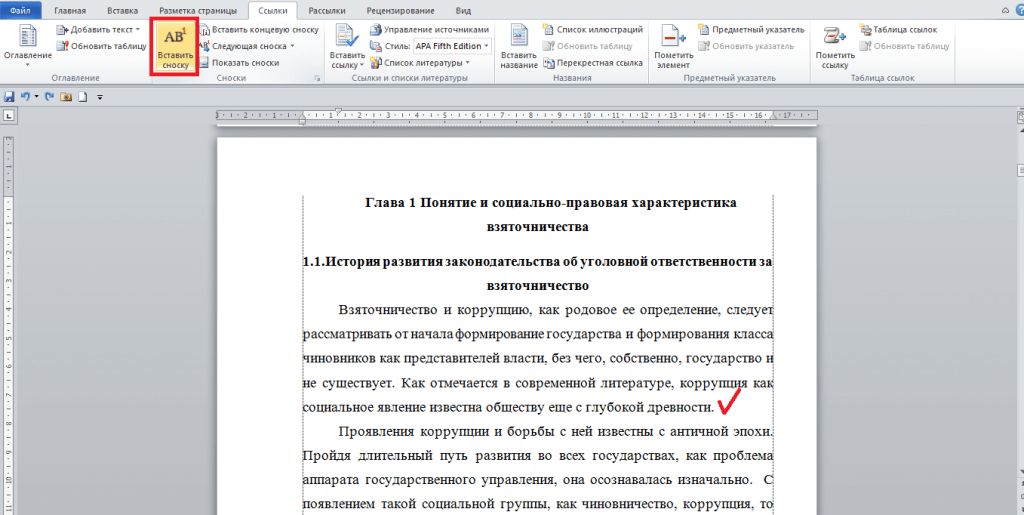
Шрифт сноски по ГОСТ должен быть Times New Roman, 10 или 12 пт, выравнивание — по ширине, междустрочный интервал — одинарный. При желании вы можете изменить размер и шрифт сноски. Для этого нужно выделить её текст и выполнить привычные действия.
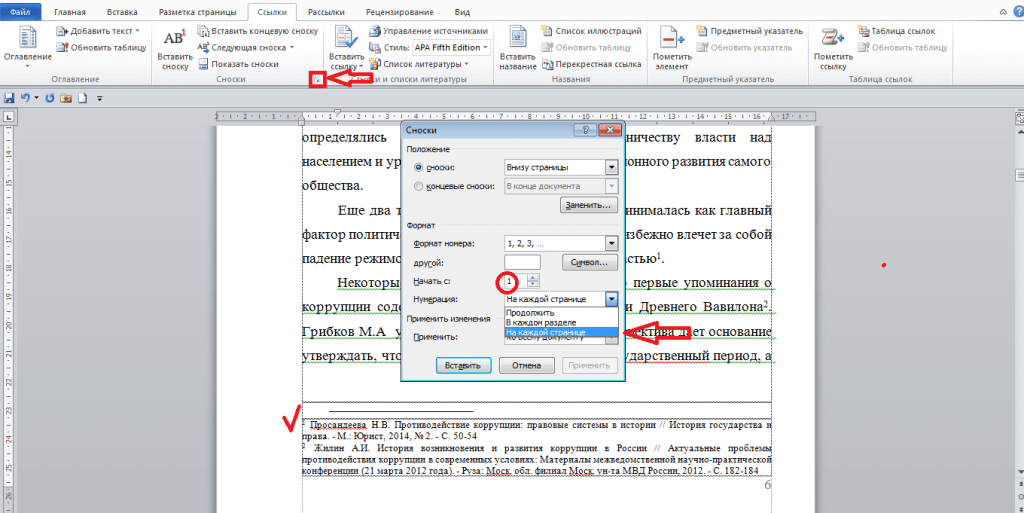
Для того, чтобы сделать постраничные ссылки, нужно изменить на вкладке «ССЫЛКИ» формат сноски, изменив нумерацию с «Продолжить» на «На каждой странице». Тогда нумерация сносок начнется заново на каждой странице.
Нумерация сносок
Если на каждой странице нужна новая нумерация, которая будет начиться заново (с 1 и, например, до 7), то следует сделать следующие шаги:

Не забудьте поменять положение выноски на нужное вам. В данном случае, выноска будет внизу текста. Обязательно надо делать разрыв страницы. И на новом листе сноски будут начинаться заново с 1.
Для того чтобы установить нумерацию и она продолжалась, необходимо зайти во вкладку «Ссылки», найти стрелочку в области «Сноска» и в параметрах установить «Нумерация — Продолжить». Даже перейдя на новую страницу, нумерация будет продолжаться.

Допустим нужно добавить несколько сносок на первый лист документа так, чтобы не сбить нумерацию. Для этого надо установить в поле «Сноски» нумерацию «В каждом разделе». Прежде выбрать «Ссылки», потом стрелку и появится основное окно настроек.

Что такое сноски в курсовой работе. В чем их отличие от ссылок?
Курсовая работа не должна представлять собой простыню из сплошного текста. Только структурированный и доступный читателю текст может считаться правильным и успешным. Если в тексте встречаются особые и не всегда понятные фразы и термины, допускается использование сносок.
Самый актуальный вопрос студентов заключается в том, что такое ссылки и сноски, какая разница между ними, а главное, как их правильно оформлять. Чтобы понимать отличие между терминами, нужно раскрыть их по отдельности:
Сноска – это дополнительный способ информирования читателя о том, какие использовались источники данных в тексте касательно выделенного участка курсовой работы. Сноска обозначается знаком или цифрой в верхнем индексе сразу после обозначенного текста, а ее объяснение помещается внизу страницы под проведенной чертой.
Сноски бывают двух видов:
- постраничные сноски – когда на каждой странице курсовой работы нумерация сносок начинается сначала;
- концевые или сквозные сноски – это сноски, нумерация которых идет на протяжении всей курсовой работы, а значит, сквозная нумерация сносок — это поочередный счет 1,2,3,4 и так далее.
Ссылка – ссылка также предназначается для указания источника информации, указанного в поле текста. Но ссылка визуально выглядит несколько иначе, она заключается в квадратные скобки, в которой обозначается номер строки, поясняющей источник информации, что приведена в тексте.
Ссылки бывают нескольких видов:
- библиографическая ссылка – показывает автора и издание, сколько в нем страниц, город и место издания;
- затекстовая ссылка – ее приводят в списке литературы к курсовой работе, а в тексте в квадратных скобках отмечается порядковый номер из списка литературы соответственно;
- внутритекстовая ссылка – она помечается круглыми скобками сразу после цитаты или может рассматриваться снизу страницы.
Основное отличие сноски от ссылки заключается в обозначении этих элементов. Сноску помечают цифровым индексом верхнего размещения, а ее обозначение касается литературы и информации вне курсовой работы. Ссылка же отмечается в квадратных скобках после фразы или целого абзаца и касается информации непосредственно в курсовой работе. Ссылки и сноски могут использоваться также в виде цитаты, пояснения самого автора или комментариев по мере необходимости.
Как создать список источников или литературы
Студенты, все сюда. Будем оформлять перечень литературы в курсовой работе на реальном примере.
Допустим, текст готов. Остался финальный штришок – перечислить источники в конце. Для этого переключаемся на вкладку “Ссылки” и кликаем на “Список литературы”. Выбираем подходящий шаблон и нажимаем “Вставить”.
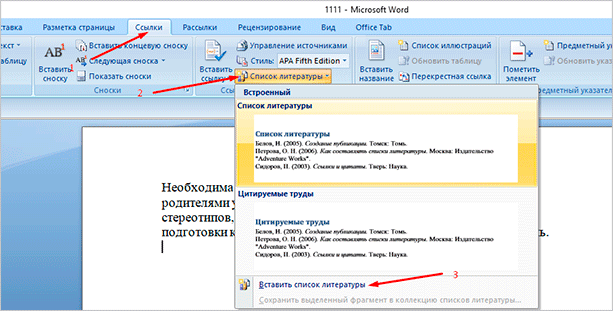
На той же панели вы можете выбрать стиль списка. Для студенческих работ подходит “ГОСТ – сортировка по именам”. Шрифт должен быть Times New Roman 10-го размера.
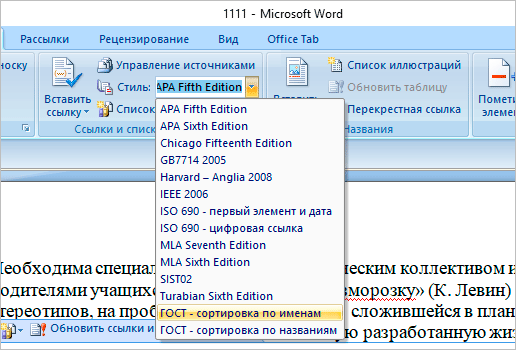
Есть возможность писать название каждой книги вручную. Но зачем? Ведь легко ошибиться и уйти от стандартов. Как и содержание, которое гораздо удобнее делать автоматически.
В общем, мы будем заполнять готовую форму. Для этого щелкаем мышкой на “Вставить ссылку”. В выпавшем меню выбираем “Добавить новый источник…”.
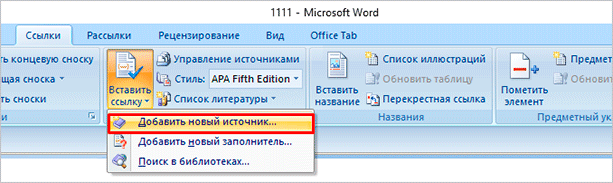
Здесь уже указываем, с каким типом источника имеем дело, название, год и автора. Ничего сложного. Когда закончите, нажмите “ОК”.
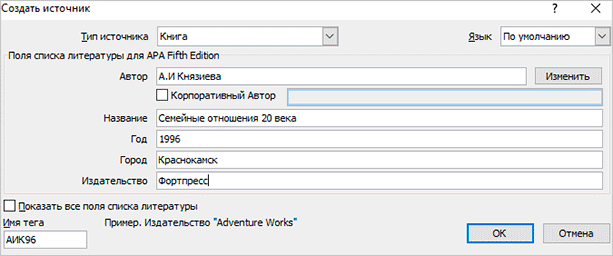
Информация о книге автоматически отобразится в нужном стиле. Вот так.

Техническая сторона
Современные студенты оформляют курсовые и любые письменные работы в печатном виде. Для этих целей используется стандартная программа Word — текстовый редактор. В ней есть все инструменты, позволяющие правильно оформить работу.
Сделать сноску через программу можно так:
- Создание работы. Должен быть кусок текста, в котором есть цитата из трудов. Чтобы указать источник, необходимо поставить курсор в конце цитаты.
- Перейти во вкладку «Ссылки». Во второй колонке слева будет кнопка «Вставить сноску».
- Внизу страницы появится горизонтальная черта с единичкой вверху, она же будет в конце цитаты. Студенту необходимо будет прописать источник.
Также доступна сноска в конце документа. Для этого необходимо перейти в той же вкладке на строку «Вставить концевую сноску». Пользователь может настроить внешний вид сносок, нажав на кнопку в углу. Эти правила действуют для редакторов, разработанных после 2003 года.
Пример того, как делать сноски в реферате, курсовой или дипломе в Ворде:
- Установить курсор.
- Перейти во вкладку «Вид», нажать на опцию «Ссылка».
- В открывшемся столбце выбрать первый вариант — «Сноска».
- Появится окно для настроек. Здесь также можно выбрать формат и расположение сносок.
- Нажать «Вставить».
Отличие новых версий программы от старых заключается в том, что в первых все действия осуществляются одновременно, не нужно несколько раз запускать настройки. Всё необходимое настраивается изначально, после чего продолжается работа.
Сноски легко удаляются. Для этого достаточно убрать маркер (номер) в конце цитируемого отрезка. После этого внизу страницы удалится название книги или документа. Нумерация в этом случае будет начинаться с предыдущего документа. Дополнительные плюсы:
- Быстрое перемещение. Необходимо кликнуть два раза мышкой по сноске, чтобы найти цитируемый материал.
- Настройка нумерации. Пользователь может выставить число, с которого начнётся подсчёт сносок.
- Применение настроек к отдельным разделам.
- Перемещение к следующим сноскам при помощи инструментов, которые расположены во вкладке «Ссылки».
Ссылки или сноски
Важно обязательно подтвердить уникальность исследования, представленного в курсовой. Автор, заподозренный в плагиате, может оказаться отчисленным или отправленным в академотпуск. Уникальность работы подтверждается наличием ссылок или сносок
Уникальность работы подтверждается наличием ссылок или сносок.
Ссылка – элемент, содержащий информацию об авторе и наименование использованного источника. Помимо этого, в ней указывают год, форму и место произведения. Сноска — примечание, указывающее на примененный источник и размещенный: в конце текста (концевая), внизу полосы (постраничная). В сноску может быть включена ссылка (но не наоборот!)