Как правильно оформить сноски: правила и рекомендации
Содержание:
- Оформление ссылок на источники в дипломной работе: виды
- Общие правила оформления ссылок
- Как делать сноски в Ворде и для чего они нужны
- Сложности при оформлении внутристрочных сносок
- Виды ссылок
- Ссылаемся на место в документе
- Обязательны ли сноски в курсовой
- Оформление ссылок по ГОСТу 2018-2019, пример как сделать
- Требования к оформлению сносок в курсовиках
- Что такое сноски в курсовой работе. В чем их отличие от ссылок?
- Как сделать ссылки на литературу в Ворде
- Как оформить ссылку на приложение в дипломе?
Оформление ссылок на источники в дипломной работе: виды
По расположению ссылки в дипломной работе можно разделить на следующие виды:
- внутритекстовые – их размещают непосредственно в тексте;
- подстрочные – их выносят в виде сноски в конец страницы;
- затекстовые – их выносят в приложение или конец текста документа.
При появлении повторов ссылок (когда на один и тот же документ в работе ссылаются несколько раз) они бывают:
- Первичные – первое упоминание в тексте библиографических сведений;
- Повторные – повторение ранее приведенных библиографических сведений в сокращенном виде. В рамках этого вида ссылок можно выделить внутритекстовые, подстрочные и затекстовые.
Кстати! Для наших читателей сейчас действует скидка 10% на любой вид работы
Комплексная ссылка
Если по тексту появляется несколько объектов, которые нужно пояснить, ставят комплексную ссылку – объединение нескольких обычных в одну библиографическую
Тут важно знать грамотное оформление ссылки (на закон, статью, газету): несколько ссылок на источники в дипломе в одной комплексной отделяются друг от друга точкой с запятой с пробелом до и после знака препинания
Алфавитный порядок
При упоминании в тексте нескольких объектов для пояснения, ссылкам обязательно следует придать хронологический (или алфавитный) порядок.
Общие правила оформления ссылок
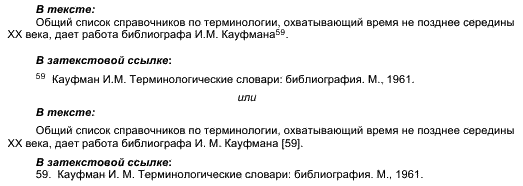
Согласно ГОСТу, любая библиографическая ссылка разбивается на области, в каждой из которых содержится определенная информация о цитируемой публикации.

Всего таких областей восемь:
- Заглавие, в котором указывается фамилия ответственного за предоставление данных сведений. Это, как правило, имя автора или редактора.
- Указание издания данной работы с указанием основных изменений по отношению к предыдущему.
- Узконаправленные специфичные сведения.
- Выходные данные, указывающие на публикацию. Тут следует вписать место и время, когда работа вышла в свет.
- Техническая характеристика работы, а именно занимаемый объем и количество листов.
- Серия данной публикации. Сюда заносится название серии, а также код ISSN.
- Область примечания, куда вносятся свободные данные, относящиеся к работе.
- Финальная зона предназначена для включения условий доступности.
Использование каждой из перечисленных описательных характеристик не является обязательным, достаточно набора из 4 областей. Правильно отделить их друг от друга следует при помощи точки и тире.
Если приводимый источник имеет слишком большое название, то не возбраняется сократить некоторые слова так, чтобы после сокращения однозначно угадывался их смысл. При этом запрещено сокращать заголовки.
При необходимости сослаться на таблицу, приводят указание конкретной страницы документа с примечанием в квадратных скобках.
Как делать сноски в Ворде и для чего они нужны
Привет всем.
А вы знаете, что сноски позволяют указать на источник откуда взята информация, сослаться на используемую литературу, либо объяснить понятие в деталях, не отходя от основного текста? Вы можете легко управлять сносками в Ворде, так как они автоматически нумеруются, а размеры сноски динамически изменяются в зависимости от количества слов. Используя их, вы придаёте документу более профессиональный вид.
В начале я расскажу о том, что такое сноски и какие они бывают, а затем, в несколько шагов, я покажу вам, как делать сноски в Ворде. Этот способ работает для Word 2003/2007/2010/2013.
Что такое сноски и их виды
- Что такое сноска
- Для ответа на этот вопрос я заглянул в Википедию и лучшего объяснения я не нашел. Вот, читайте сами
- Виды
- В программе сноски бывают двух видов:
- Обычные — их добавляют для вставки каких-нибудь подробных примечаний.
- Концевые — ставят для того, чтобы сослаться на источник.
Находим функцию «Сноски»
Для начала нам нужно найти где в Ворде есть кнопка для того, чтобы поставить сноски.
Для этого перейдите на вкладку «Ссылки», расположенную между вкладками «Разметка страницы» и «Рассылки». На этой вкладке вы можете вставить оглавление, сноски, ссылки, имена, и другие вещи. А сейчас нас интересует раздел «Сноски».
Делаем сноску
Нажмите «Вставить сноску». Она будет вставлена в виде надстрочного числа внизу страницы и отделена разделительной линией. Курсор автоматически переместится под эту линию, и вы сможете сразу ввести свое примечание.
- Если вам нужна сноска не в нижней части страницы (как обычная сноска), а в конце этого документа, то воспользуйтесь кнопкой «Вставить концевую сноску». По умолчанию они нумеруются римскими цифрами (I, II, III и т.д.).
- Вы можете использовать горячие клавиши: Ctrl + Alt + F, чтобы создать обычную сноску, или Ctrl + Alt + D, для создания концевой.
Настраиваем внешний вид
- Если на несколько секунд остановить курсор мыши над сноской, то можно увидеть на что она ссылается.
- Изначально сноски пронумерованы в порядке возрастания.
Вы можете изменить эту настройку так, чтобы нумерация начиналась с 1 на каждой новой странице (или в каждом новом разделе)
Нажмите кнопку «Меню» в правом нижнем углу раздела «Сноски». В окне в меню выберите «Формат» > «Нумерация» и выберите нужный вариант.
- если вы хотите, промаркировать цифрами и символами,
- если вы хотите, чтобы текст сноски отображался под текстом, а не в нижней части страницы,
- если вы хотите, чтобы нумерация начиналась с определённого числа, тогда нажмите кнопку «Меню» в правом нижнем углу угол разделе «Сноски». В открывшемся окне укажите все необходимые параметры.
А если в качестве маркера желаете использовать символ, то воспользуйтесь кнопкой «Символ».
Сквозные сноски
Хочу вас удивить, но для того, чтобы сделать сквозную нумерацию сносок достаточно просто поставить обычную сноску. По умолчанию в Ворде им присваиваются номера в пределах всего документа.
Заключение
На этом все. Если вы хотите также узнать»Как удалить сноску в Ворде«, то кликайте по ней.
Если у вас остались вопросы, то задавайте их в х. Если хотите быть в курсе свежих статей на сайте, по вступайте в группы (ссылки в меню) и подписывайтесь на рассылку.
Сноски в Word: учимся их делать Ссылка на основную публикацию
Сложности при оформлении внутристрочных сносок
Разбираясь, как оформлять сноски в курсовой работе, стоит помнить о том, что могут возникать определенные трудности. Первая из них появляется тогда, когда в процессе оформления сносок еще не полностью готов список литературы. При изменении последнего номера некоторых источников будут автоматически меняться
Поэтому важно помнить и о том, что нужно также изменять цифры и в сносках, иначе информация не будет отвечать действительности. Поэтому при написании черновика (или рабочего варианта курсовой) и до полного оформления списка литературы в квадратных скобках лучше всего указывать не номер источника, а фамилию автора (это потом гораздо легче будет исправить)
Виды ссылок
- внутритекстовые, которые встроены в предложение;
- подстрочные, указываемые внизу страницы;
- затекстовые, перечисленные в списке использованной литературы.
Схема описания интернет-источников в курсовой работе
1) Основное заглавие является основным названием электронного ресурса и воспроизводится в том виде, в каком оно фигурирует в источнике информации, пример: Большая энциклопедия Университета
2) Общее обозначение
материала:
3) Параллельное заглавие — эквивалент основного названия на другом языке, пример: Императорские дворцовые ансамбли Москва = The Imperial palace ensembles of Moskov
4) Сведения, относящиеся к заглавию — информацию, раскрывающую и объясняющую основное заглавие. Ему предшествует двоеточие, пример: : состояние, проблемы, перспективы
5) Сведения об ответственности может состоять из имен лиц и организаций с сопроводительными словами или без них или краткого текста, разъясняющего их роль в создании электронного ресурса, например, слов и текста пример: / авт. курса, Б. Зипалев или / Рос. гос. гуманитар. ун-т
6) Сведения об издании — информация об изменениях и/или особенностях данной публикации по отношению к предыдущему изданию того же документа, пример: Изд. 4-е, испр. и доп.
7) Обозначение вида ресурса, пример: Электрон. журн., Электрон. текстовые дан. и т.п.
8) Объем ресурса пишется в скобках пример: (33 файла)
9) Место издания, имя издателя, дата издания, например: М.: Инперпофт, 2034. Если информация о месте публикации или дате отсутствует в документе, но она известна, она приводится в квадратных скобках, нпример: — . Если указано предполагаемое место публикации, то оно указывается в квадратных скобках с вопросительным знаком, пример: — . Если дата не может быть установлена, она дается примерно в квадратных скобках, пример:
10) Примечание о режиме доступа (обязательно) — здесь указан полный адрес сайта и условия доступа (бесплатного или платного).
11) Примечание об источнике основного заглавия (обязательно), пример: — Загл. с экрана, Загл. с домашней страницы Интернета и т.п.
12) Примечание о языке произведения (необязательно), пример: — Нем., — Текст на экране фр., англ. и т.п.
Отдельные элементы описания могут опускаться.
Справочник по написанию курсовой работы на «отлично»:
- Курсовая работа пример и образец оформления
- Как написать курсовую работу
- Оформление курсовой работы по ГОСТу
- Курсовой проект пример и образец оформления
- Задание на курсовую работу
- Цели и задачи в курсовой работе
- Актуальность курсовой работы
- Объект и предмет в курсовой работе
- Проблема курсовой работы
- Методы исследования в курсовой работе
- Практическая значимость курсовой работы
- Аннотация курсовой работы
- Структура курсовой работы
- Титульный лист курсовой работы
- Содержание курсовой работы
- Введение курсовой работы
- Теоретическая часть в курсовой работе
- Практическая часть в курсовой работе
- Исследовательская часть в курсовой работе
- Заключение в курсовой работе
- Список литературы в курсовой работе
- Приложения в курсовой работе
- Презентация для курсовой работы
- Написание речи на защиту курсовой работы
- Оформление формул в курсовой работе
- Оформление списков в курсовой работе
- Оформление сносок в курсовой работе
- Оформление таблиц в курсовой работе
- Как вставить рамку в ворде
- Оформление рисунков в курсовой работе
- Темы курсовых работ по экономике
- Заказать написание курсовой работы
Ссылаемся на место в документе
Это золотая возможность, я её просто обожаю. Если копирайтер владеет таким навыком, он может грамотно ссылаться на различные элементы текста, чтобы мне не приходилось постоянно листать документ в поисках нужного фрагмента. Это очень удобно при проверке больших статей. Но есть и другие люди, не только копирайтеры. Такое знание, опять же, поможет студенту. Он сможет ссылаться на литературу и многое другое.
Процесс будет чуть труднее, чем предыдущий, но не пугайтесь. Это не сложнее, чем достать конфету из фантика. Сначала нужно сделать закладку, к которой будет совершён переход после нажатия на линк. Перейдите в то место текста, на которое нужно будет ссылаться, переведите туда курсор (нажатием левой кнопки мыши), а затем проследуйте по следующему пути:

В открывшемся окне просто укажите её наименование. Чтобы сохранить, нажмите на кнопку «Добавить»:
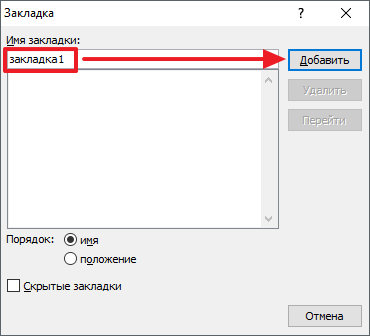
Казалось бы, после этого не произошло изменений! «Ничего не получилось?» — спросите вы. Да нет, всё у вас получилось и даже очень хорошо. Закладка добавилась, но никаким текстом она в документе не отмечается. Дальше переведите курсор в то место, где необходимо разместить ссылку. Например, в начало статьи.
Перейдите в режим создания гиперссылки, как мы это делали раньше. В открывшемся окне выбираете пункт «Связаться с местом в документе». Вводите текст ссылки и выбираете только что созданную закладку. Нажимайте «Ок». Всё, теперь у вас появился линк, после нажатия на который вы попадаете в выбранное ранее место.
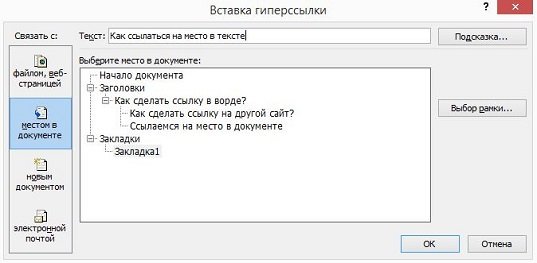
Выглядеть это должно следующим образом:

Использовать эту функцию можно как угодно! Ссылаться на источники, обращаться к приложению и многое другое. Давайте с вами немного поэкспериментируем и сделаем что-нибудь интересное.
Ссылаемся на картинку
С помощью разобранной выше возможности можно ссылаться на рисунок. Ни в коем случае не думайте, что это ещё сложнее. Поверьте, это не так. Сейчас сами убедитесь. Вставьте в текст любую картинку. Нажмите на неё левой кнопкой мыши, чтобы выделить. По периметру должна появиться такая рамочка:

Уже знакомым нам образом создаём закладку. После этого переходим в раздел вставки гиперссылки и точно так же, как в предыдущем пункте, ссылаемся на только что созданную. Всё, дело сделано! При нажатии на эту ссылку вас будет перенаправлять к картинке. Преимущество этого метода заключается в том, что при перемещении изображения в другое место закладка никуда не пропадает. То есть если вы переместите картинку с 3 на 23 страницу, ссылка всё равно будет вести к ней.
Ссылаемся на фрагмент текста
Часто при редактировании статьи приходится перемещать какие-то текстовые элементы в другие места. Если просто создавать закладку под нужным фрагментом, при подобных правках придётся создавать ссылки заново. Чтобы избежать рутинной работы, можно ссылаться на текст.
Выделите нужный фрагмент текста (зажмите левую кнопку мыши у начала и, не отпуская её, проведите курсом к концу нужного кусочка). Выделение выглядит так:

Как вы уже, наверное, догадались, дальше необходимо создать новую закладку, а затем новую гиперссылку, выбрав её. Всё, теперь ссылка ведёт на текстовый фрагмент. И преимущество здесь такое же, как с рисунком: при перемещении элемента закладка остаётся рабочей, а, следовательно, и вся гиперссылка.
Использовать данную функцию можно повсеместно. Возьмите любой текст, составьте краткое содержание на него в начале документа, и каждый пункт снабдите линком, который будет переносить пользователя к соответствующему разделу. Подсказка: чтобы реализовать это, выделяйте текст подзаголовка и снабжайте его закладкой (так с каждой главой).
Внизу страницы часто размещаются колонтитулы. Это такая сноска, где указывается информация об авторе произведения, названии рассказа, номере страницы и т.д. Здесь тоже можно сделать линк на текст, на рисунок или другой ресурс.
Недостаток заключается в том, что после выхода из режима редактирования гиперссылка становится неактивной. То есть перейти по ней в процессе чтения не получится, только в режиме коррекции нижней сноски. На самом деле, это даже проблемой не назовёшь. Линки там никогда не указывают, ведь основное назначение блока — размещение общей информации о документе.
Обязательны ли сноски в курсовой
Курсовая работа студента — это далеко не оригинальный документ. В своём исследовании учащиеся опираются на литературные источники, методические пособия, дополнительные материалы, поэтому делать сноску на учебник или на приложения в курсовой просто обязательно.
А сколько сносок должно быть в курсовой работе? Рекомендуется делать не менее 10-15. Предпочтительное количество сносок устанавливается каждым вузом индивидуально.
Вот, собственно, и всё. Теперь вы знаете, как оформлять сноски в курсовой работе, почему они нужны, а также можете увидеть примеры правильного оформления сносок в курсовой. Этих рекомендаций хватит, чтобы сделать всё самостоятельно. А если не успеваете, обращайтесь в сервис студенческой помощи. Наши эксперты не только знают, как делать сноски в курсовой работе, но и помогут с написанием рефератов, дипломных и других видов работ.
Оформление ссылок по ГОСТу 2018-2019, пример как сделать
Ссылки зачастую выступают в качестве немаловажных элементов научно-исследовательских работ. Они содержат информацию о документе, часть которого была использована в научном тексте, облегчающую его поиск. Ссылки делятся на типы в зависимости от места расположения в тексте:
- — Оформляются в самом тексте;
- — Размещаются под текстом;
- — Выносятся на отдельную страницу, за пределами текста.
Ссылки-подстрочники чаще всего применяют в диссертациях. Они содержат все элементы библиографических характеристик использованной литературы.
Нумеровать подстрочные ссылки можно в пределах одного раздела, одной страницы, главы или по всему тексту.
Важная информация: на одной странице документа подстрочных ссылок должно быть до 4 штук.
Как вести оформление ссылок в соответствии с нормами для курсовых и дипломных работ
В работах дипломных и курсовых часто применяются затекстовые вставки, заключенные в квадратные скобки и помещенные сразу же за данными процитированного автора. Такие вставки предельно простые и очень короткие. Оформление нужных элементов в этом случае следует выполнить так: указывают порядковый номер строки из перечня литературы, затем запятая и номер страницы или главы приводимого источника. Это может выглядеть так: .
Выполняя оформление ссылок подобным образом, надо учитывать, что при внесении изменений в перечни источников и проработанной литературы в ссылки необходимо также вносить дополнительные изменения.
Выполняя работу в предварительном, черновом варианте, считают оптимальным, если вы указываете не порядковые номера источников, а номера каждой страницы и фамилии автора. Составляя окончательный вариант работы, где все должно оставаться стабильным, потребуется составлять описание источников совместно с нужными цифрами.
Как оформляются по ГОСТу сноски, ссылки для рефератов, докладов и эссе
Данные типы научных работ немного отличаются в том, что касается оформления. В них добавляются чаще всего ссылки внутритекстового типа. Их располагают, заключая в круглые скобки, непосредственно в блоке текста. При составлении текста ссылки включают все элементы, содержщиеся в списке первоисточников.
Применяется и другой вариант – в скобках указывают фамилию автора, ставят запятую, затем добавляют год, когда был издан материал. Такие укороченные ссылки указывать удобнее – при чтении они позволяют не отрываться от текста.
Такой вариант применяется, если необходимо оформить к диссертации автореферат. При этом в тексте самой работы используют затекстовый вариант ссылок.
Требования к оформлению сносок в курсовиках
Для начала сноска, как примечание в тексте должна располагаться только в том случае, если она имеет место быть. Преподаватели ВУЗов называют два случая, когда сноска необходима в тексте курсовой работы:
- Когда автору нужно пояснить некоторые моменты, которые могут быть непонятны читателю. Тогда сноска может являться ссылкой на источник, где будет предлагаться подробное описание момента.
- Сноска необходима тогда, когда в тексте работы есть косвенная речь, цитаты, а также чьи-то мысли, не искать пояснение в книгах и в интернете, а сразу просмотреть примечание автора снизу страницы.
Нужна помощь в написании работы?
Узнать стоимость
В методичке ВУЗа
Когда в курсовой работе нужно оформлять сноски, что писать в них, как оформлять такой текст, все эти вопросы подробно рассматриваются в методическом пособии учебного заведения. Как правило, там указаны и рассмотрены виды сносок, о чем было сказано выше, а также отмечено на примере, как должна выглядеть сноска.
Сноску нужно обозначать цифрой в верхнем индексе сразу после окончания предложения или цитаты. Она отсылается к строке, которая располагается под текстом на странице, излагая информацию об источнике. Внизу страницы текст работы и сноску должна разделять горизонтальная линия, а саму сноску оформляют мелким шрифтом.
По ГОСТу
В том случае, если на кафедре в методическом пособии ничего не указано касательно того, как нужно оформлять сноски, студенту нужно пользоваться универсальными требованиями согласно ГОСТу. Оформление цитат в курсовой и сносок на литературу будет следующим:
- в подстрочных сносках текст печатается с единичным интервалом;
- сам шрифт должен быть на несколько единиц меньше, чем в тексте;
- сноски должны включать в себя номер источника, который берется из списка литературы в конце курсовой работы, подстрочные сноски предполагают полное указание источника;
- сноски разрешено делать краткими и полноописанными.
Порядок оформления непосредственно самого источника предполагает следующие пункты – фамилия и инициалы одного или нескольких авторов книги, целостное наименование книги, указание ее части и тома, указание ФИО переводчика, если он имеется через слеш, город печати, наименование издательства, год выпуска и число страниц.
Что такое сноски в курсовой работе. В чем их отличие от ссылок?
Курсовая работа не должна представлять собой простыню из сплошного текста. Только структурированный и доступный читателю текст может считаться правильным и успешным. Если в тексте встречаются особые и не всегда понятные фразы и термины, допускается использование сносок.
Самый актуальный вопрос студентов заключается в том, что такое ссылки и сноски, какая разница между ними, а главное, как их правильно оформлять. Чтобы понимать отличие между терминами, нужно раскрыть их по отдельности:
Сноска – это дополнительный способ информирования читателя о том, какие использовались источники данных в тексте касательно выделенного участка курсовой работы. Сноска обозначается знаком или цифрой в верхнем индексе сразу после обозначенного текста, а ее объяснение помещается внизу страницы под проведенной чертой.
Сноски бывают двух видов:
- постраничные сноски – когда на каждой странице курсовой работы нумерация сносок начинается сначала;
- концевые или сквозные сноски – это сноски, нумерация которых идет на протяжении всей курсовой работы, а значит, сквозная нумерация сносок — это поочередный счет 1,2,3,4 и так далее.
Ссылка – ссылка также предназначается для указания источника информации, указанного в поле текста. Но ссылка визуально выглядит несколько иначе, она заключается в квадратные скобки, в которой обозначается номер строки, поясняющей источник информации, что приведена в тексте.
Ссылки бывают нескольких видов:
- библиографическая ссылка – показывает автора и издание, сколько в нем страниц, город и место издания;
- затекстовая ссылка – ее приводят в списке литературы к курсовой работе, а в тексте в квадратных скобках отмечается порядковый номер из списка литературы соответственно;
- внутритекстовая ссылка – она помечается круглыми скобками сразу после цитаты или может рассматриваться снизу страницы.
Основное отличие сноски от ссылки заключается в обозначении этих элементов. Сноску помечают цифровым индексом верхнего размещения, а ее обозначение касается литературы и информации вне курсовой работы. Ссылка же отмечается в квадратных скобках после фразы или целого абзаца и касается информации непосредственно в курсовой работе. Ссылки и сноски могут использоваться также в виде цитаты, пояснения самого автора или комментариев по мере необходимости.
Как сделать ссылки на литературу в Ворде
В текстовом редакторе Microsoft Word предусмотрено множество различных функций, используя которые можно автоматизировать определенный процесс, и, соответственно, упростить себе работу.
Например, в документе должно быть содержание или список литературы. Повыписывали Вы заголовки разделов, написали страницы, которые им соответствуют, а потом потребовалось вставить текст в середину или поменять некоторые названия разделов. Что в результате – нужно перепечатывать названия в содержании и изменять страницы, и все вручную. Если файл большой, например, курсовая, диплом, диссертация, отчет, то это совсем не удобно. Поэтому данный процесс лучше автоматизировать и сделать содержание в Ворде, с помощью встроенной функции, чтобы страницы и названия разделов, при их изменении, менялись сразу и в содержании.
Со списком литературы все так же. Вставляли Вы в скобках ссылки, соответствующие источнику в конце, а потом добавили новый ресурс в середину статьи. И, например, он стал пятым, а всего источников 20. Теперь придется отыскивать в тексте все ссылки, начиная с 5-ой, и увеличивать число на единицу. Это не удобно и времени займет много.
В данной статье мы рассмотрим, как можно упростить ситуацию, и разберемся, как сделать ссылку в тексте на список литературы в Ворде. Кроме того, что после добавления нового источника в список, порядковые номера меняются автоматически, Вы также сможете кликнуть по номеру и перейти к ресурсу, на который ссылаетесь.
В качестве примера возьмем вот такие источники.
Обратите внимание, они должны быть не просто пронумерованы вручную, а с помощью автоматической нумерации, которую можно сделать в Ворде. Подробнее про это можно прочесть в статье, как сделать список в Ворде

Для того чтобы в тексте сослаться на литературу, откройте нужную страницу и после цитируемой фразы поставьте квадратные скобки (по ГОСТу именно в них должен стоять номер источника, на который Вы ссылаетесь). Установите курсор между ними.

Дальше перейдите на вкладку «Вставка» и в группе «Ссылки» нажмите на кнопку «Перекрестная ссылка» .

Откроется вот такое окно. В поле «Тип» выберите «Абзац» , в поле «Вставить на» выбираем «Номер абзаца» .
В области «Для какого абзаца» , будут показаны все списки, которые пронумерованы в тексте автоматически. Поскольку литература указывается в конце, пролистайте его вниз. Выберите нужный источник и нажмите «Вставить» .

Между квадратными скобками сразу появится цифра, которая соответствует номеру источника в конце. Закройте окно «Перекрестные ссылки» , нажав на соответствующую кнопку.

Если нужно, то помимо номера источника можете указать еще, с каких страниц был взят отрывок, который Вы используете.


Давайте добавим еще две ссылке в текст на 2 и 3-й источник в списке. Делается это с помощью перекрестных ссылок, как описано выше.

Теперь, предположим, нужно добавить в середину документа текст и сослаться на книгу. Поскольку литература в конце формируется по мере появления текста из определенных книг, то статья, на которую я сослалась, получилась второй.

Ставим перекрестную ссылку в нужном месте. По примеру видно, что после того, как мы добавили еще одну ссылку, получилось две одинаковые. Если бы мы вручную проставляли данные цифры, тогда пришлось бы их сейчас менять самим.
Поскольку у нас список был пронумерован автоматически, то можно просто обновить документ, чтобы нужные цифры поменялись.

Для этого выделите весь текст документа – нажмите «Ctrl+A» . Затем кликните правой кнопкой мыши по выделенной части и выберите из контекстного меню «Обновить поле» .

Все цифры, которые являлись ссылками на литературу, будут изменены и соответствовать порядковому номеру того источника, на который они ссылаются.

Мы разобрались, как делать ссылки в Ворде на список литературы, чтобы по ним можно было сразу перейти и посмотреть, откуда был взят фрагмент текста, и чтобы после добавления нового источника в конец, номера в тексте обновлялись автоматически.
Как оформить ссылку на приложение в дипломе?
Студенты должны знать, как выполняется в тексте дипломных трудов оформление различных ссылок на приложения.
После поясняемого понятия в теле ссылки записывают фамилию автора работы, номер страницы в источнике, который использовался для составления текста, или объем использованного материала. Внутри квадратных скобок можно также добавить к имени автора название источников, дату издания документа, указать том, в котором содержится использованная информация, и страницы, которые считает необходимыми для упоминания автор.
Пример оформления: «Определение понятия «творчество» можно встретить в словаре М. У. Данилина ».
Когда автор не приводит в работе цитаты, заимствованные из источника, выбранного для составления текстов, ссылку надо начать с вводного комментария: «Приводится по…» или «Цит. По…». После этого прописывают источник, данные которого применялись.
Можно указать ссылку не только вышеописанным способом, но и по ходу текста, используя круглые скобки. В них всю информацию указывать надо, не отсылая на приложения. Например, указывается последовательно автор источника, название, вид (например, «учебное пособие»), год издания. Затем ту же информацию следует повторить при составлении библиографического списка дипломной работы.
Не всем студентам понятно, как именно оформляется ссылка на содержащееся в дипломе приложение. В этом случае все действия будут такими же, как при оформлении ссылки в обычном порядке. Но в квадратных скобках записывают слово «Приложение», и присваивают ему номер, под которым оно будет указано после дипломной работы.
Когда в тексте получается не одна, а множество ссылок, пояснения к ним оформляются в самом конце работы. Стоит указать, что перечень записей, поясняющих указанные ссылки, не относится к литературе по диплому и располагается вне общего списка.
Важно: дипломная работа должна содержать отдельную ссылку на страницу библиографических пояснений и отдельную – на перечень литературы.