Оформление таблиц по госту — правила, требования и примеры
Содержание:
- Шаг 2. Вводим текст и выравниваем его
- Оформление таблиц в курсовой по ГОСТу
- Технические бумаги
- Как вставить надпись «продолжение таблицы» в Ворде
- Оформление дипломной по госту 2020, 2021
- Повторение названия на нескольких страницах
- Работа с таблицами
- Общие правила оформления таблиц в дипломе
- Составление документов по ГОСТу
- Как сделать надпись над таблицей в Ворде
- Как правильно подписать таблицу и графы в ней
- Текст в приложении проектной работы – оформление и особенности
- Вывод
Шаг 2. Вводим текст и выравниваем его
Теперь пора заняться, непосредственно, самим заголовком таблицы
Как ранее было сказано, мы не будем затрагивать информационную и смысловую составляющую, вместо этого лучше сфокусируем внимание на технических аспектах
- Для начала выбираем любую ячейку (в пределах границ табличной части документа) в только что добавленных новых строках и пишем туда желаемый текст.
- если перед таблицей 2 пустые строки, предпочтение стоит отдавать первой.
- если перед таблицей 3 строки, выбрать лучше среднюю (в нашем случае).
- Теперь нужно выровнять заголовок по центру таблицы, чтобы он стал более заметным и информативным. Выделяем все ячейки строки, в которую мы только что добавили заголовок, причем, правая и левая границы выделенной области должны полностью совпадать с границами самой таблицы и не выходить за их пределы. Затем переключаемся во вкладку “Главная” и кликаем по кнопке “Объединить и поместить в центре” (раздел “Выравнивание”).
- Все выделенные ячейки объединились в одну широкую ячейку, а сам заголовок расположился в ней по центру.
Давайте рассмотрим еще один метод, пользуясь которым можно объединять ячейки в одну единую. На его реализацию нужно потратить немного больше времени, но все же, знать его будет не лишним.
- Выделяем все ячейки строки, содержащей заголовок (в пределах границ таблицы). Кликаем правой кнопкой мыши по любому месту выделенной области и в открывшемся контекстном меню щелкаем по строке “Формат ячеек…”.
- Откроется окно форматирования, в котором переключаемся во вкладку “Выравнивание”. В параметрах отображения ставим флажок напротив опции “Объединение ячеек”. В настройках выравнивания по горизонтали раскрываем перечень доступных вариантов (щелкнув по текущему) и выбираем “По центру”. Подтверждаем выполненные действия нажатием кнопки OK.
- Ячейки, находящиеся в выделенной области, объединяться в одну, а заголовок разместится по центру нового элемента.
Стоит заметить, что в определенных ситуациях процедура объединения ячеек не рекомендуется. К примеру, при работе с “умными” таблицами этим методом лучше не пользоваться. Также, есть ситуации, в которых данная процедура может нарушить структурную целостность таблицы или изменить первоначальный вид.
Как же тогда пользователю добиться расположения заголовка по центру таблицы, но при этом, не прибегать к объединению ячеек? Выход есть, и для реализации поставленной задачи необходимо выполнить следующий порядок действий:
Выделяем строку с заглавным текстом, таким же образом, как и в предыдущих примерах. Кликаем по выделенной области и выбираем в появившемся меню опцию “Формат ячеек…”.
В окне форматирования настраиваем выравнивание по горизонтали “по центру выделения” (список раскрывается щелчком по текущему варианту). Нажимаем OK, чтобы подтвердить совершенные действия.
Наименование расположилось по центру таблицы без слияния ячеек
Также обратите внимание, что хоть заголовок и разместился посередине, его фактический адрес (ячейка, содержащая текст) не изменился.
Оформление таблиц в курсовой по ГОСТу
- Шрифт — Times New Roman. Размер —14 и меньше (главное, чтобы все знаки и символы легко читались).
- Знаки препинания расставляют в соответствии с правилами пунктуации.
- Если текст в ячейке отсутствует, ставят прочерк, что обозначает «нет сведений».
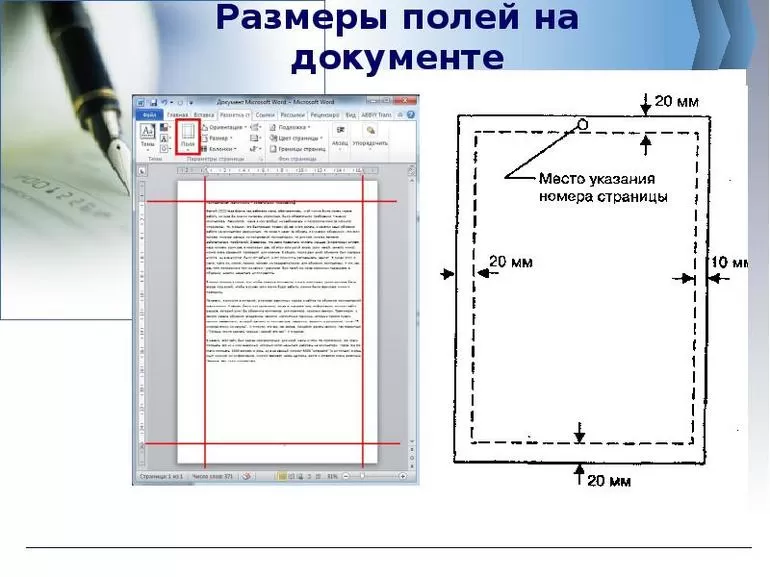
- Ячейки не должны заходить за поля. Их размеры по ГОСТу: верхнее и нижнее — не менее 20 мм, правое не менее 10 мм, левое не менее 30 мм.
- Снизу, справа и слева таблицы в обязательном порядке ограничивают линиями.
- Печать только черно-белая, без заливки полей цветом.
- Для пояснения можно использовать сноски — примечание внизу страницы под арабской цифрой. В самой табличной ячейке порядковый номер сноски выносят в верхний индекс.
Табличные структуры не стоит делать слишком длинными. Их долго и неудобно читать, приходится разбивать на множество страниц, допустимый объем работы будет превышен.
Наконец, чем больше написано — тем выше вероятность ошибки
При большом количестве материала выбирайте самое важное
Широкие формы, распечатанные на листах формата А4, выглядят неаккуратно и непонятно. Попробуйте «перевернуть» таблицу, поменяв строки и колонки местами. Возможно, так размер таблицы уменьшится, и ее можно будет поместить на одной странице.
- Ваше здоровье
- Авторам
- Постдипломное образование
- Профессиональное и личностное развитие
- Поиск работы
- Hi-tech
- Таймменеджмент
Любой учебный процесс в ВУЗе, как медаль, двусторонний: обучение и контроль усвоения. Есть еще практика, но это – углубленная сторона контроля и отработки усвоенного теоретического материала.
Возвращаемся к вопросам контроля. Выделяется разнообразие используемых инструментов, среди которых, своими нормативными масштабами и глубиной, выделяются курсовые проекты. Благодаря написанию исследования студенты демонстрируют умения применять полученные знания в профессиональной сфере. Аспект позволяет преподавателям правильно оценить профессиональные способности студентов на определенной ступени обучения.
Курсовая работа – труд обязательный. При этом, благодаря письменному варианту исполнения, обучающиеся учатся следованию четко прописанных правил, стандартов оформления проектов разной степени сложности. Кроме того, написание курсовой работы, как первого сложного студенческого проекта, помогает выработке полезных качеств – собранности и дисциплинированности.
ГОСТов написания студенческих проектов много. Тех, что контролируют критерий оформления курсовой по академическим дисциплинам, посредством прописанных в них требований по расположению элементов, плану, написанию и внешнему виду – три:
- ГОСТ 7.32-2001;
- ГОСТ 7.1-2003;
- ГОСТ Р 7.0.5-2008.
Указанные выше нормативы прописывают требования. Они обязательны и важны. Однако руководство каждого ВУЗа, не исключая требуемого, разрабатывают «внутренние» требования, по которым студенты пишут и оформляют курсовые работы. Критериями «внутренней» направленности называются:
- уникальность;
- личностные способности автора;
- графики написания, проверок;
- сроков защиты;
- дополнительные материалы и т.п.
Нюансов много. Поэтому студентам стоит внимательно относиться не только к обязательным нормативным требованиям, но и рекомендациям профильных кафедр.
Возникли сложности?
Нужна помощь преподавателя?
Мы всегда рады Вам помочь!
Технические бумаги
Существует вид документов, для которых сформированы критерии оформления гостом 2.105/95. К таковым относится техническая документация на строящиеся объекты.
Существуют правила и критерии создания исследовательской и технической отчетной документации, прописанные в госте 7.32/2001. При составлении проектов, чертежей, приложений и планов требуется соблюдать идентичный тип оформления для упрощения и достоверности обработки данных операционными системами.
В этих стандартах нет четких требований, какие шрифты использовать
Правилами допускается применение разнообразных шрифтов, чтобы акцентировать внимание на важных участках текста. Допускается применение комплектов схожих по стилю и величине символов
Таблицы
Техническая и исследовательская документация содержит информацию или приложение в виде таблиц. Таблицы, которые находятся внутри документа, а не в приложении, нумеруются числовыми символами, например, таблица 1, таблица 3. Разрешается счет таблиц в зависимости от глав. Наименование таблички располагается слева без отступных промежутков. Снизу под названием размещена таблица. Если она не влезает в рамки страницу, требуется разбить на две, или три части.
Изображения
Изображения используются для наглядности подаваемой в документе информации. Рисунки вставляются в тест, выносятся в отдельное приложение, или следуют после текста. Изображения требуется промаркировать числовыми символами по порядку следования.
Формулы

В отношении формул, помещаемых в текстовый документ, предусмотрены правила. После размещения формулы внизу размещается разъяснительная информация. Нужно расписать, какой символ что обозначает. Формулы возможно переносить, если величина превышает строку, необходима нумерация. Разрешается перечислять по ходу следования в рамках главы.
Приложения
Приложения локализуются в конце документа. В них собрана дополнительная, разъяснительная информация. Приложение имеет название. Очередность определяется не числовыми, а буквенными символами, например, «приложение д», «приложение е». Разрешено для определения последовательности использовать латинские символы. Если есть необходимость, информация делится на главы, выделяются абзацы, вписываются заголовки, и т.д.
При создании документации в абсолютном большинстве случаев используется текстовый редактор ворд.
Как вставить надпись «продолжение таблицы» в Ворде
Да, в больших таблицах, занимающих несколько страниц, по ГОСТу требуется вставлять такую надпись. Впрочем, даже если у вас не гостовский документ, то все равно надпись «продолжение таблицы» в начале каждого нового табличного листа будет вполне уместна. Но программа WORD не позволяет вводить текст между строками таблицы. Как быть? Выход есть. Нужно выполнить следующие шаги:
- ставим курсор в последнюю ячейку последней строчки таблицы на первой странице;
- делаем в этом месте разрыв страницы (Вкладка «Вставка» — раздел «Страницы» — кнопка «разрыв страницы»);
- последняя строка первой страницы сместится при этом на вторую, а под таблицей на первой странице можно будет поставить курсор и ввести текст: «продолжение таблицы» (см. рис. 9).
рис. 9
Но эта надпись нужна нам вовсе не на первой, а на второй и последующих страницах. Спокойно. Как только вы начнете ввод текста, он сам «перепрыгнет» на второй лист. Все будет так, как полагается.
Если таблица занимает не 2, а 3 и более листов, то, к сожалению, эту операцию придется повторить на каждом листе заново. Автоматизировать этот процесс не получится.
По второй части нашей статьи (о шапках и заголовках) для вас, уважаемые читатели, тоже подготовлен видео-ролик:
По-моему, друзья, мы разобрали все моменты, которые могут возникнуть при работе с надписями и шапками таблиц в Ворде 2016. Надеюсь, вы все поняли. Если я что-то упустила, задавайте вопросы в комментах. Следующая «Шпаргалка» будет о разделении и объединении таблиц в Ворде. А на сегодня я с вами прощаюсь. Успехов вам!
Ваш гид по WORD 2016 GALANT.
А вот еще статьи по работе с таблицами:
- Как делать вычисления в таблицах Ворд 2016
- Столбцы и строки таблицы WORD 2016
Оформление дипломной по госту 2020, 2021
Для удобства сравнения и наглядности в дипломных работах используются таблицы. Основные требования к оформлению таблиц:
- Над таблицей слева помещается ее название (в одну строку с номером через тире).
- Таблица должна быть упомянута в тексте, и размещаться сразу после первого упоминания (если не помещается – допустимо перенести на следующую страницу).
Прежде чем приступить к подготовке титульного листа, студент должен заранее убедиться в том, что под руками имеется белая бумага для печати формата А4 и подготовленный к работе чёрно-белый принтер.
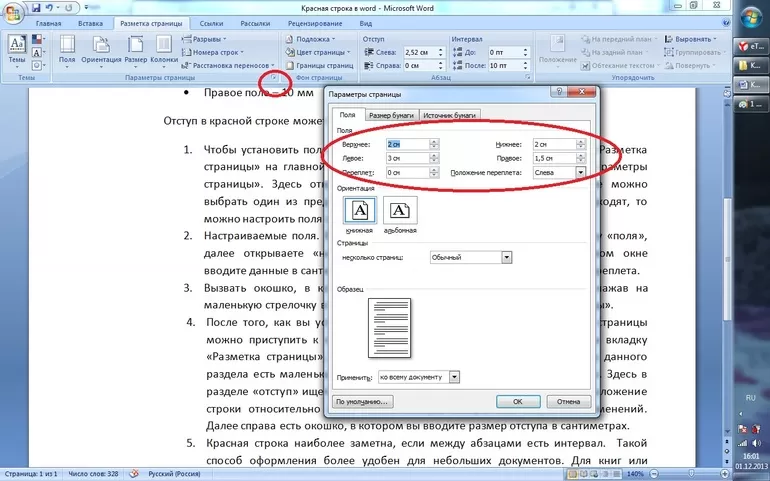
Затем, самое время обратить внимание на настройки программы MS Прежде, чем начать набор текста титульного листа для диплома, нужно удостовериться, что величина полей в Microsoft Word была настроена следующим образом: левое поле – 20 мм; правое- 10 мм; нижнее 20 мм; верхнее также 20 мм. В версии Word от 2007 года эти функции можно найти, обратившись к вкладке «Разметка страницы», в Word 2003 года – к вкладке «Параметры страницы». В версии Word от 2007 года эти функции можно найти, обратившись к вкладке «Разметка страницы», в Word 2003 года – к вкладке «Параметры страницы»
В версии Word от 2007 года эти функции можно найти, обратившись к вкладке «Разметка страницы», в Word 2003 года – к вкладке «Параметры страницы».
Затем следует установить шрифт «Times New Roman» с размером кегля – 14 ед. В дипломном проекте используется интервал в 1.15 строчки, но при подготовке титульного листа чаще всего используют полуторный интервал.
Теперь можно приступить к печати текста самого титульного листа.
Дословно! В самом верху титульного листа диплома (ближе к центру) должно быть написано: «Министерство образования и науки Российской Федерации». Чуть ниже, также близко к центру – полное наименование университета. В следующей строчке – название факультета. Еще ниже – наименование кафедры.
Затем нужно сделать достаточно большой отступ и написать тип экзаменационной работы (дипломный проект). Ниже, «капсом» прописывается название самой работы без кавычек и слова “тема”.
После сравнительно небольшого отступа вблизи от правого края листа нужно написать с прописной буквы “Исполнитель” и укажите своё ФИО, на следующей строчке также с прописной буквы нужно напечатать “Научный руководитель” и указать ученое звание преподавателя, его степень и ФИО.
В нижней части титульного листка ближе к центру, вписывается город местонахождения учебного учреждения и год написания диплома.
Последний этап подготовки титульника для диплома – это внимательная проверка всех указанных данных и аккуратная распечатка на листе бумаги.
Оформляя титульный лист, нужно брать во внимание то, что это – важнейшая часть дипломного проекта. Поэтому, заполнять титульный лист диплома нужно старательно и неторопливо
Хотя нумерация дипломных проектов исчисляется с титульного листа, номер страницы на нём ставить не нужно
Хотя нумерация дипломных проектов исчисляется с титульного листа, номер страницы на нём ставить не нужно.
Некоторые ВУЗы или отдельные преподаватели могут предъявить дополнительные требования к написанию титульного листа дипломного проекта. Поэтому, не стоит пренебрегать возможностью сдать диплом на одобрение руководителю чуть раньше указанного срока.
В этом году были изменены некоторые требования касательно оформления, поэтому студентам следует перечитать документ. Несмотря на это, большинство правил не меняются из года в год. Рассмотрим подробнее каждое из них:
• Дипломная работа оформляется на бумаге формата А4. • Минимальный размер работы составляет 60 страниц и может быть увеличен до 80, по согласованию с научным руководителем (для бакалавриатов). • Заголовки всегда пишутся посередине, начинаются с заглавной буквы. • Размер 14, Times New Roman является стандартным для выпускных работ, однако шрифт подписи таблиц и рисунков меньше. • Каждая глава начинается с новой страницы (используем разрыв страницы) и пишется полностью большими буквами. • Обязательно работа должна быть отформатирована в Word (отступы 3 см – снизу, 1 см – справа, сверху, 2 см – снизу).
Стандарт для написания дипломных работ практически не менялся с 2001 года и называется ГОСТ 7.32-2001. Документ достаточно объёмный, однако нет необходимости изучать его от А до Я. Некоторые нюансы прописаны вариативно, поэтому в зависимости от кафедры, требования могут отличаться. Например, нумерация страниц может выполняться как сверху страницу, так снизу. Опечатки, графические неточности, описки в работе являются грубым нарушением ГОСТ. Однако, стандартом допускается закрасить помарку белой краской и внести корректировку вручную, но, чтобы это было не заметно. На практике, гораздо проще перепечатать страницу с опечаткой.
Повторение названия на нескольких страницах
Для таблиц с большим количеством строк можно закрепить заголовок (шапку) на каждой странице. И даже сделать это с названиями и номерами колонок, которые будут оставаться без изменений. Для этого можно воспользоваться двумя способами:
- Выделить строки и текст названия, уже вставленный в верхнюю часть таблицы, которые необходимо повторить. Обязательно выделение самой верхней – без нее функция не будет доступна. На вкладке «Макет» выбрать команду повторения строк заголовков (группа «Данные»).
- Выбрать требующую повторения строку. Вызвать контекстное меню правой кнопкой мыши, перейти к свойствам таблицы. Во вкладке «Строка» включить (поставить маркер) повторение строки в качестве заголовка.
Стоит обратить внимание, что повторение будет заметным только в режиме разметки или при печати. Зато при изменении заголовка (и остальных строк) сразу поменяются и строки на других листах
Кроме того, повторение исчезнет, если таблицу разделить с помощью разрыва страницы, и его придется настраивать для каждой отдельной части.
- Как построить диаграмму по таблице в Ворде: несколько способов
- Можно ли обмануть Face ID с помощью фотографии?
Работа с таблицами
После того как вы сделали таблицу в ворде, или когда вы кликаете или выделяете созданную таблицу, в Microsoft Word появляется раздел Работа с таблицами, который включает в себе несколько вкладок: КОНСТРУКТОР и МАКЕТ. На этих вкладках находятся инструменты, с помощью которых можно корректировать таблицу, например, буквально за несколько секунд сделать красивую таблицу. Рассмотрим основные инструменты.
Вкладка КОНСТРУКТОР
Вкладка КОНСТРУКТОР предназначена для добавления стиля таблице, изменения границ таблицы, настройки столбцов и строк заголовка и итогов.
Как сделать таблицу в Word – Работа с таблицами, вкладка Конструктор
Если вы хотите сделать красивую таблицу в ворде, но потратить на это как можно меньше времени и усилий, то в группе «Стили таблиц» находится коллекция разных стилей таблиц, которые вы можете применить к своей таблице. Для этого достаточно щелкнуть по понравившемуся стилю. И из простой таблицы, вы можете получить совершенно другую, с определенным форматированием.
Как сделать таблицу в Word – Пример добавления стиля таблице
В группе «Параметры стилей таблиц» вы можете доработать полученную таблицу, управляя доступными пунктами.
Как сделать таблицу в Word – Группы Параметры стилей таблиц и Стили таблиц
Например, можете добавить строку заголовка или строку итогов, а также изменить форматирование для чередующихся строк и столбцов.
На этой же вкладке в группе «Обрамление» вы можете изменить границы таблицы.
Как сделать таблицу в Word – Группа Обрамление
Например, убрать или добавить линию в таблице, изменить цвет границы или толщину, сделать жирную таблицу. Также с помощью этой группы вы можете сделать таблицу невидимой.
Вкладка МАКЕТ
Вкладка МАКЕТ позволяет изменить структуру таблицы, изменить направление текста, сделать его вертикальным или горизонтальным и многое другое.
Как сделать таблицу в Word – Работа с таблицами, вкладка Макет
В группе «Таблица» вы можете выделить текущую ячейку, столбец, строку или всю таблицу; открыть свойства таблицы для детальной настройки; и отобразить или скрыть сетку для невидимых таблиц.
Группа «Рисование» предназначена для того, чтобы сделать таблицу произвольного вида, например, очень нестандартную. О таком способе уже упоминалось выше.
В помощью инструментов в группе «Строки и столбцы» вы можете вставить строки или столбцы в определенном месте или же удалить уже существующие.
Как сделать таблицу в Word – Работа с таблицами, группы Таблица, Рисование, Строки и столбцы
Группа «Объединение» предназначена для объединения или разбиения ячеек, а также для разделения таблицы. О том как правильно сделать разрыв таблицы написано в этой статье.
В группе «Размер ячейки» можно задать высоту строки и ширину столбца, или же выровнять их высоту или ширину, а также выбрать автоматический подбор размера столбца в таблице.
Группа «Выравнивание» отвечает за направление текста в таблице, т.е. вы можете выбрать горизонтальное или вертикальное, а также можете выбрать выравнивание текста в ячейках; и задать поля и интервалы ячеек.
Как сделать таблицу в Word – Работа с таблицами, группы Объединение, Размер ячейки, Выравнивание
В группе «Данные» используя сортировку, можно сделать таблицу по алфавиту; преобразовать таблицу в текст; включить повтор строк заголовков, т.е. сделать повторяющуюся шапку таблицы; а также добавить в ячейки формулы простых расчетов, таких как сумма, среднее, количество и другие.
Как сделать таблицу в Word – Работа с таблицами, группа Данные
На этом будем заканчивать статью Как сделать таблицу в Word.
В следующих статьях мы продолжим изучение работы с таблицами, а именно:
- Как сделать шапку в таблице Word
- Как сделать невидимую таблицу в Word
- Как сделать нумерацию в таблице Word
- Как сделать разрыв таблицы в Word
- Как преобразовать таблицу в текст в Word
Общие правила оформления таблиц в дипломе
- Таблица располагается сразу после абзаца, где стоит на неё ссылка. Привязка к тексту обязательна. Нельзя ставить таблицу через несколько абзацев, мотивируя это тем, что сверху на следующем листе она будет смотреться лучше. Исключение – вынесение таблиц в Приложение.
- Таблицы разрывать можно, но не желательно. Лучше оставить пустое место после абзаца со ссылкой на таблицу и разместить её на следующем листе. Но при этом, конечно, не стоит оставлять большие пустые пространства.
- Тем не менее, иногда разрывать таблицы приходится. Если таблица очень длинная или широкая, и строки либо графы таблицы выходят за формат листа, то её можно разделить на части. Если много граф, то части таблицы располагаются на одном листе друг под другом. Если много столбцов, таблица продолжается на следующем листе. В первом случае в новых частях повторяется головка, во втором – боковик таблицы.
- Если у таблицы большой объём, и её приходится делить на части, а тем более переносить на другой лист, для упрощения навигации выполняется нумерация столбцов и графам. Цифры используются арабские, проставляются во второй строке. На следующей странице уже не нужно повторять заголовки граф и столбцов, достаточно поставить номера.
- Все таблицы в дипломной работе нумеруются, для этого используются только арабские цифры. ГОСТом допускается три принципа нумерации таблиц в дипломной работе:
Последовательная нумерация. Пример:
Таблица 1, Таблица 2, Таблица 3 и т. д.
Нумерация по разделам с указанием номера раздела и, после точки, номера самой таблицы. Пример:
Таблица 1.1, Таблица 1.2, Таблица 1.3, Таблица 2.1, Таблица 2.2 и т. д.
(Второй вариант применяется, если в дипломной работе размещаются крупные объёмы табличного материала).
Нумерация с учётом номера приложения (напомним, что приложения, согласно правилам оформления, обозначаются латинскими цифрами). Пример:
Таблица B.1, Таблица С.1.1, Таблица С.1.2 и т. д.
- Название таблицы следует размещать сразу над ней. Точка после номера таблицы не ставится. После номера идёт тире, затем – название таблицы.
- У таблицы всегда должно быть название. Требования к названию: оно должно быть кратким, лаконичным, но при этом чётко отражать смысл таблицы, суть приведённой в ней информации. Рекомендуется использовать в названии таблицы 2 – 5 слов, избегая громоздких формулировок.
Обратите внимание, что слово «Таблица» следует писать с заглавной буквы и обязательно полностью, не сокращая.
- При переносе таблицы на следующий лист необходимо поставить вверху её полное название таблицы с нумерацией. При делении таблицы на части в пределах одного листа над каждой частью пишется просто «Продолжение таблицы» (без кавычек).
- Шрифт, кегль в названии таблицы – тот же самый, что и в основном тексте (в ячейках можно использовать меньший размер шрифта). Не следует как-то особо выделять названия таблиц, используя цвет, подчёркивания и т. д. Впрочем, на практике иногда используется полужирный шрифт (этот момент уточните в методичке или у научного руководителя).
- Располагается заголовок таблицы на листе дипломной работы слева. Абзацный отступ в данном случае не используется.
- Нельзя заканчивать главу, раздел или пункт таблицей. После таблицы обязательно нужно дать обобщение представленного информации, разместить текстовый вывод.
Пример оформления таблицы в дипломной работе по ГОСТу.
Составление документов по ГОСТу
Необходимо рассмотреть параметры, какие используют при составлении того или иного документа, согласно ГОСТу по оформлению документов.
Относительно большинства предпринимательских документов ограничения в оформлении отсутствуют. Официальная или техдокументация должны соответствовать критериям ГОСТа.
При составлении служебной документации шрифт используется по ГОСТу не для основного документооборота. Тем не менее, следует учитывать определенные моменты, которые указаны в локальных актах организации.

Для составления любой официальной документации лучше всего выбирать Times New Roman или Calibri. Также подходят шрифты Arial и Helvetica.
Определенные нормы при составлении служебных документов отсутствуют. ГОСТом предусмотрены параметры, максимально подходящие и допустимые в отношении всех символов.
В отношении параметра шрифта в документе указаны нормы предпочтительного характера (12 или 14). От выбранного варианта документа зависит шрифт. Допустимы и разновидности, близкие к указанным параметрам. При выборе опираться надо на читабельность текста, восприятие информации как с экрана, так и с листа, а также используемый формат бланка (А4, А5, А2).
При составлении государственной технической документации необходимо учитывать следующие действующие нормативно-правовые акты: ГОСТ 2 .105—95 и 7.32—2001. В указанных нормативах прописаны общие условия по отношению к формированию техдокументации.

Указания по поводу шрифта и размеров в таблицах не предусмотрены. Определяется только стиль и размер самой таблицы. Нумеруется она в рамках всего документа арабскими цифрами. Под таблицей обязательно указывается ее наименование. Располагается она под ссылкой в тексте. С заглавных букв начинаются заголовки столбцов и граф. Не допускается использовать кавычки при замене повторяющихся слов.
В таблице категорически запрещена графа, именуемая «Номер по порядку». Таблицу делят на части в том случае, когда графы и строки выходят за формат страницы. Слово «Таблица» упоминается один раз в левой части таблицы, над остальными частями помечают надписью «Продолжение таблицы» с указанием ее обозначения. Чертежи оформляются согласно ГОСТ 2 .304—81.
Если в документах встречаются формулы, то записывать их следует в центре листа. В роли символов используют обозначения, установленные государственными стандартами. В том случае, когда в главном тексте нет объяснений символов и числовых коэффициентов, из которых состоит формула, то эти данные описываются под самой формулой. Каждый символ подлежит разъяснению с новой строки и в том порядке, в котором символы приведены в формуле. В первой строке разъяснений в обязательном порядке пишется слово «Где» (двоеточие ставить не допускается).
Как сделать надпись над таблицей в Ворде
Эту операцию можно провести тремя способами. Первый из них обеспечивает полное выполнение требований ГОСТов: 7.32-2001 (для оформления дипломных работ), а также 1.5-93 и 2.105-95 (ЕСКД — Единая Система Конструкторской Документации). Надпись получается скромной и неброской, но зато при этом происходит автоматическая нумерация таблиц. Второй и третий способы для тех, кто не стеснен гостовскими рамками и желает ярко оформить название таблицы. Итак…
Надпись к таблице в Ворде по ГОСТу
рис. 1
Выделяем таблицу. Для этого нужно щелкнуть левой кнопкой мышки по маркеру перемещения (крестик в верхнем левом углу). После этого вызываем контекстное меню нажатием правой клавиши мышки (курсор при этом находится на табличном поле). В выпавшем окне выбираем строку «вставить название» (см. рис. 1).
В первой ячейке выпавшего окошечка (см. рис. 2) пишем название
Причем, обратите, друзья, внимание, что по ГОСТу начинается оно именно со слова «Таблица» с порядковым номером. Затем через тире с большой буквы вводим собственно заголовок и точку после него не ставим
Если в указанной ячейке стоит не слово «таблица», а «уравнение» или «рисунок», то сделать замену можно в «параметрах» строке «подпись».
рис. 2
В третьей строчке «положение» нам предоставляется возможность выбора: разместить заголовок таблицы сверху или под ней. ГОСТ допускает оба варианта. После заполнения всех необходимых граф не забудьте нажать кнопку «ОК».
Удалить ошибочно вставленное или непонравившееся название можно с помощью клавиши DELETE.
Как вставить название таблицы в Ворде со своим форматированием
Иногда у пользователей Ворда возникает проблема с вводом названия таблицы. Курсор не хочет вставать за ее верхние границы. В этом случае нужно поступить так:
- ставим курсор в верхнюю левую ячейку;
- в панели инструментов «Работа с таблицами» заходим во вкладку «Макет»;
- в разделе «Объединение» кликаем по кнопке «разделить таблицу» (рис. 3).
рис. 3
Теперь наш курсорчик послушно занял место над таблицей и готов к вводу ее названия. Нам доступны любые стили, размеры и цвет шрифтов. Можно поместить название таблицы в рамку. Как это сделать читайте здесь. Но у этого способа дать таблице имя есть один недостаток. Иногда, при необходимости дальнейшего форматирования (добавления/удаления строк, столбцов) надпись «съезжает» в сторону. Выглядит это весьма некрасиво. Чтобы такие казусы не возникали, лучше пользоваться третьим способом.
Как сделать надпись к таблице Ворд, чтобы она не сдвигалась
Первым делом нужно добавить строку сверху таблицы. Напомню, как это сделать: панель «Работа с таблицами» — вкладка «Макет» — раздел «Строки и столбцы» — кнопка «вставить сверху». Причем, новая строка будет пустой, без текста (рис. 4).
рис. 4
Далее во вновь добавленной строчке нужно объединить ячейки. Для этого выделяем строку, в той же вкладке «Макет» заходим в раздел «Объединение» и нажимаем на кнопку «объединить ячейки» (рис. 5). После этого в образовавшейся большой ячейке вводим название таблицы, выставляем его по центру и форматируем текст.
рис. 5
Теперь, для того чтобы надпись выглядела красиво, нужно убрать границы ячейки. Снова выделяем ее и следуем по пути: панель «Работа с таблицами» — вкладка «Конструктор» — раздел «Обрамление» — кнопка «границы». В выпадающем меню спускаемся до самого низа и щелкаем по строчке «границы и заливка».
После этого откроется новое окно, в котором нужно выбрать вкладочку «Граница» и снять выделение на кнопках, соответствующих верхнему и двум боковым обрамлениям, далее — «применить к ячейке» и «ОК».
Теперь надпись практически «намертво приклеена» к таблице Ворд. Выглядит все очень красиво. Но и в этом способе есть свои «подводные камни». Он применим только к небольшим таблицам, которые помещаются на одном листе. В противном случае вы, друзья, не сможете дублировать шапку таблицы в ее продолжениях на последующих страницах без того, чтобы повторялось и название. А так делать не полагается.
Поскольку всем известно, что лучше один раз увидеть. чем много раз прочитать, то я приготовила для вас, друзья, небольшое видео:
Так… С надписями-названиями вордовских таблиц мы закончили. Давайте разбираться теперь с шапками-заголовками.
Как правильно подписать таблицу и графы в ней
Стандартная таблица выглядит следующим образом:
Над таблицей, слева, без отступа пишется с заглавной буквы само слово «Таблица», далее указывается ее номер и через тире с заглавной буквы название. Точка в конце не ставится. Например: «Таблица 5 – Уровень доходов населения разных европейских государств» (естественно, без кавычек). Если выбрать нумерацию таблиц в пределах главы, то подпись выглядела бы так: «Таблица 2.5 – Уровень доходов населения разных европейских государств». Таблицы в Приложении подписываются так: «Таблица Д.5 – Уровень доходов населения разных европейских государств».
Не забываем подписывать заголовки граф и строк (используется прописная буква), а также при наличии подзаголовки (используется строчная буква – если содержание их и заголовков являются одним предложением, прописная буква – если они содержательно самостоятельны). Как и при названии таблицы: без точки, в единственном числе, расположение заголовков параллельное строкам или перпендикулярное (в зависимости от размеров таблицы и ее содержания).
Употребление диагональных линий в таблице ГОСТом не допускается. Головка таблицы должна быть обязательно отделена линией от остальной части таблицы. Линии, разделяющие строки внутри таблицы, можно не использовать в том случае, если это не мешает восприятию информации.
Текст в приложении проектной работы – оформление и особенности
В отличие от текста в основной части проекта текст в приложении можно записывать меньшим шрифтом (до 12 pt) и использовать одинарный интервал (делать это не обязательно, но при большом объёме приложений рекомендуется). Во всём остальном оформление текста в основной части и в приложении ничем не отличается.
Оформления текста в приложении проектной работы
Также необходимо помнить, что необходимо придерживаться единого оформления для всех приложений, например, если текст в ПРИЛОЖЕНИЕ А оформлен через один интервал 14 шрифтом, то и последующие приложения должны быть оформлены в таком же стиле.
Вывод
Таблицы — представление данных в удобном для восприятия формате.
Главные принципы оформления таблиц:
- номер таблицы и заголовок указываются над каждой таблицей;
- примечание или вывод к таблице располагаются под таблицей;
- таблицы должны быть четко отформатированы, с минимальным количеством горизонтальных и вертикальных линий для разделения основных элементов;
- если таблица занимает более одной страницы, заголовки таблицы повторяются вверху каждой новой страницы;
- ссылки на каждую таблицу указываются в тексте;
- не размещайте таблицу в середине предложения. Завершите предложение, а затем вставьте таблицу.
Неправильное оформление таблиц в научной работе влияет на оценку, а также усложняет восприятие материала.
Насколько публикация полезна?
Нажмите на звезду, чтобы оценить!
Средняя оценка 4.4 / 5. Количество оценок: 9
Источник статьи: http://sprosi.xyz/articles/kak-oformit-tablicu-pravilno/