Как оформляются формулы в курсовой
Содержание:
- Способ 1: Wiris
- Основные возможности редактора формул
- Оформление формул в курсовых
- Схемы в курсовой: что это такое и зачем они нужны
- Оформление списка использованных источников реферата
- Способы оформления формулы в Ворде
- Чертежи в дипломной работе и их оформление
- Текст в приложении проектной работы – оформление и особенности
- Требования к оформлению основного текста
- Основные требования по оформлению
- Как сделать надпись над таблицей в Ворде
- Выравнивание текста в ячейках
- Выводы и подсказки
Способ 1: Wiris
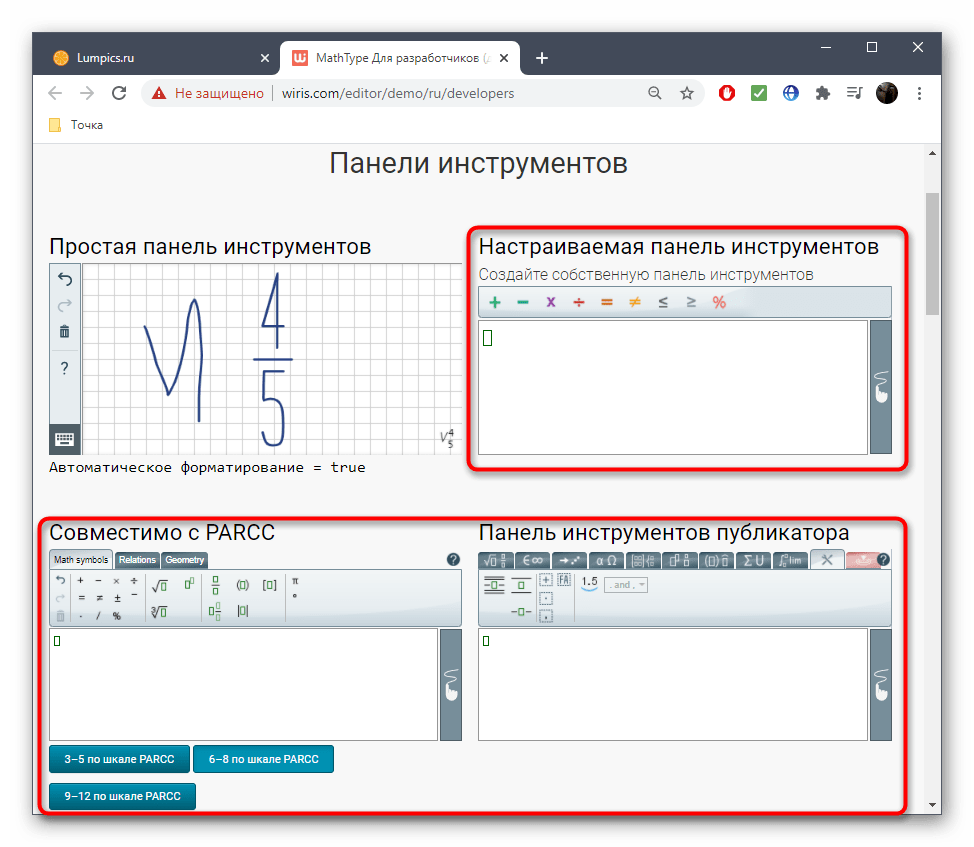
Wiris — самый продвинутый из всех онлайн-сервисов, о которых пойдет речь в данной статье. Его особенность заключается в том, что он состоит сразу из нескольких модулей, предназначенных для редактирования формул разных форматов. Это позволит абсолютно каждому пользователю отыскать подходящий для себя инструмент и вписать необходимые значения. Предлагаем разобраться с общим принципом взаимодействия с данным сайтом.
- Воспользуйтесь ссылкой выше, чтобы перейти на главную страницу сайта. Здесь вы увидите первый блок редактора, который называется «Простая панель инструментов».

Обратите внимание на доступные здесь формулы: там, где находятся пустые квадраты, будут вписываться числа, что уже становится понятно при ознакомлении с дробями.
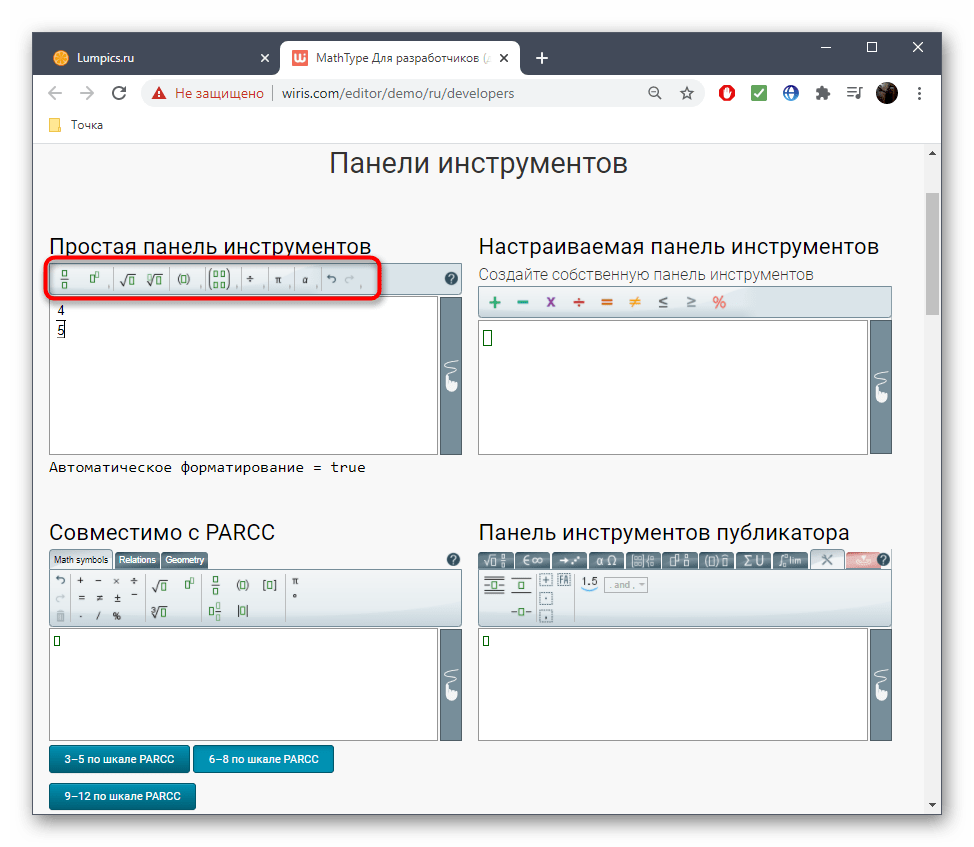
Щелкните левой кнопкой мыши по одному из инструментов, чтобы добавить его в редактор, а затем активируйте курсор на том самом квадрате и впишите туда требуемое число.

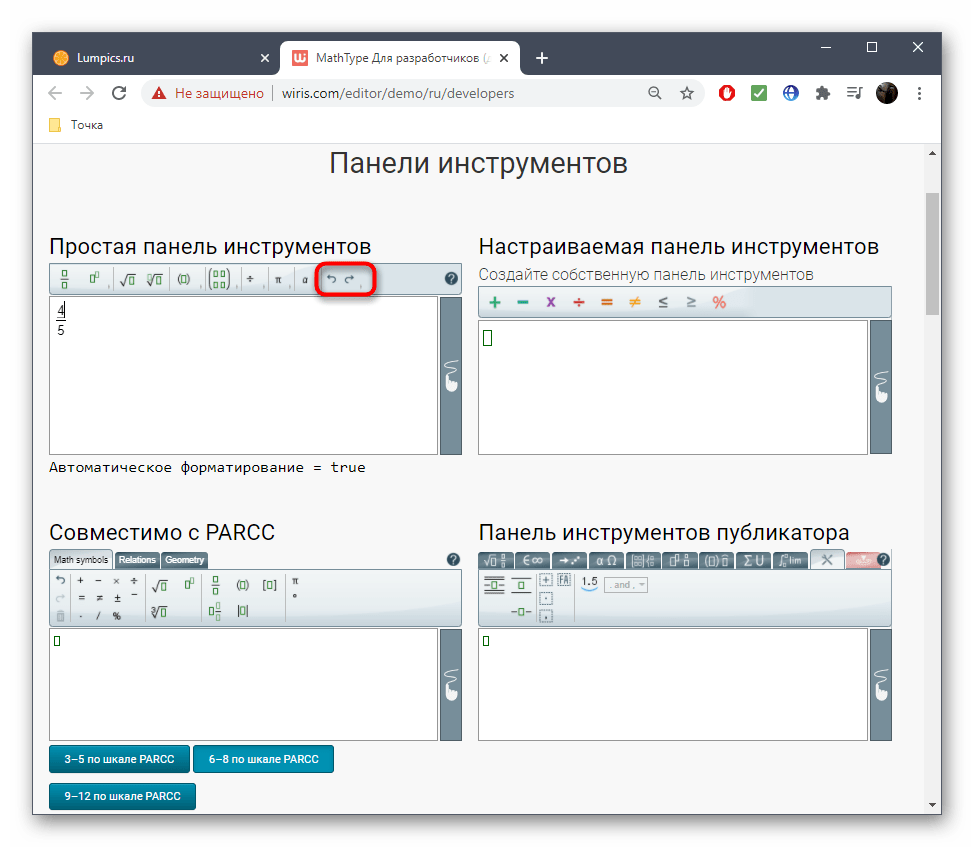
Если какое-то действие нужно отменить, примените для этого специальную виртуальную кнопку с изображением стрелочки.
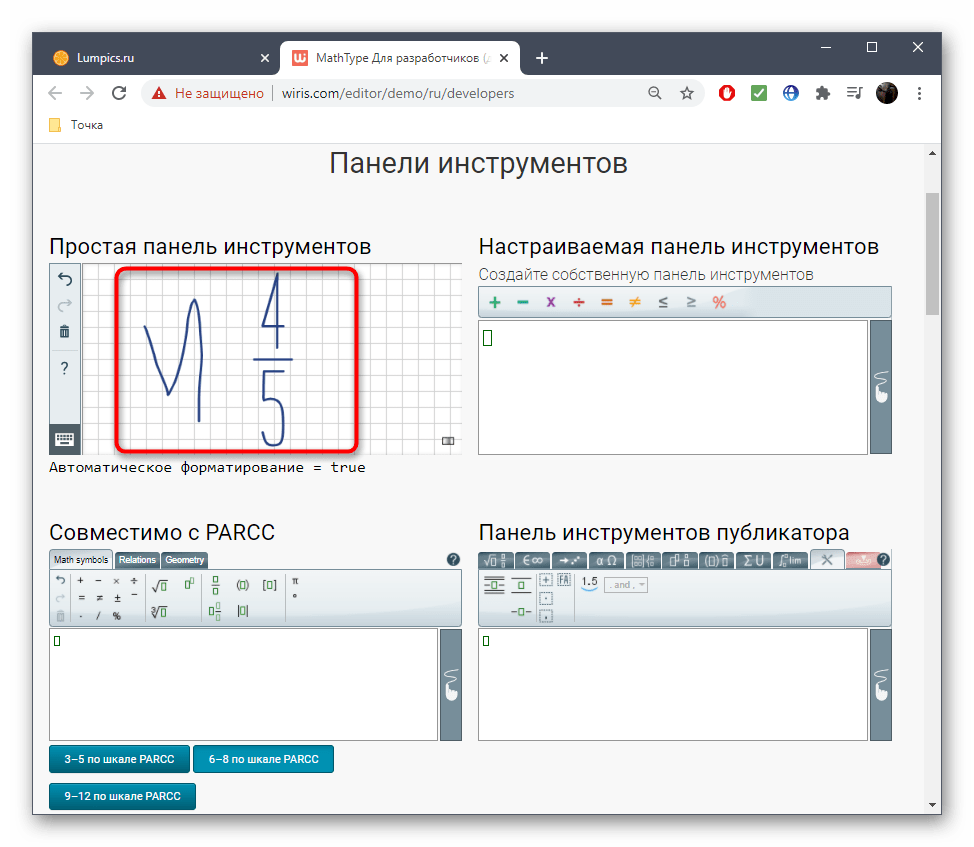
Каждый присутствующий в Wiris модуль поддерживает рукописный ввод, поскольку не всегда получается составить формулу из доступных заготовок.

При переходе в этот режим откроется небольшой лист в клеточку, где и осуществляется написание всех чисел, аргументов и прочего содержимого формул. При необходимости вернитесь назад в классическое представление.
Посмотрите на названия следующих трех блоков. Два из них индивидуальные и подходят для PARCC и публикаторов, а третья панель является настраиваемой, где разработчики позволяют добавить только те инструменты, которые нужны для редактирования именно сейчас.
Опустившись ниже, вы найдете блок «Экспортируйте математические уравнения в разные форматы». Если хотите сохранить формулу в виде отдельного файла, обязательно составляйте ее через данную панель.

После этого определитесь с подходящим форматом и нажмите «Скачивание».

Еще ниже есть блок, позволяющий форматировать стандартное представление в LaTeX, однако о таком типа подачи формул мы еще поговорим ниже.

Wiris — идеальное средство для редактирования формул в режиме онлайн. Однако некоторым пользователям такая расширенная функциональность не нужна или присутствующие инструменты попросту не подходят. Тогда мы советуем воспользоваться одним из двух следующих методов.
Основные возможности редактора формул
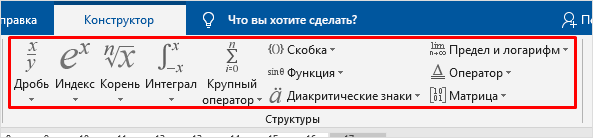
Мы рассмотрели с вами самые простые примеры использования редактора уравнений. Давайте теперь подробнее остановимся на доступных опциях. Добавляем новую формулу и смотрим на меню вкладки “Конструктор”.
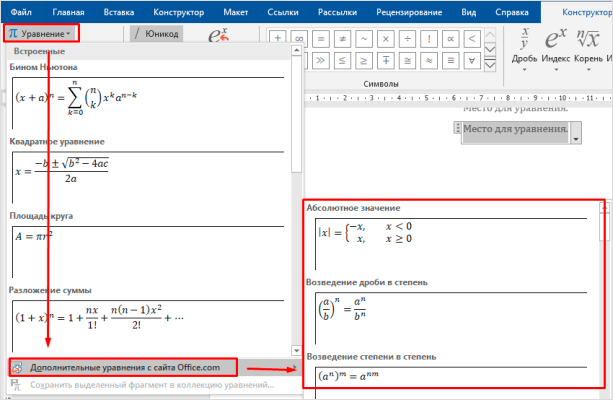
Слева есть вкладка “Уравнение”, в ней собраны стандартные математические выражения и дополнительные материалы с сайта office.com. Просмотрите их, возможно, какие-то шаблоны вам пригодятся, и не надо будет набирать их вручную.
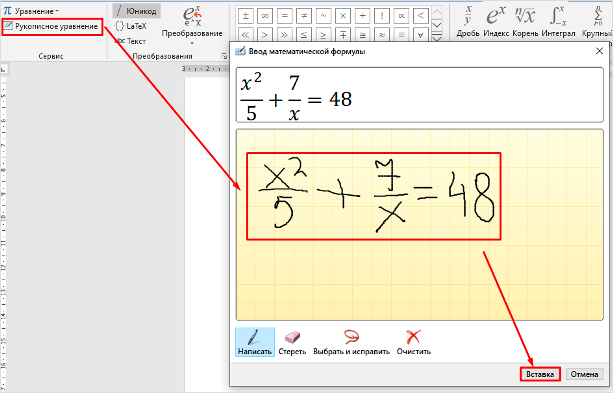
В том же левом углу есть опция, которая позволяет написать выражение вручную, как в тетради, а редактор сделает из нашей “писанины” печатные символы. Классная функция, но пока не до конца доработана, так что будьте внимательны. Если требуется строгое оформление документа, лучше все-таки набрать уравнение с использованием встроенных операторов или подправить его при необходимости.
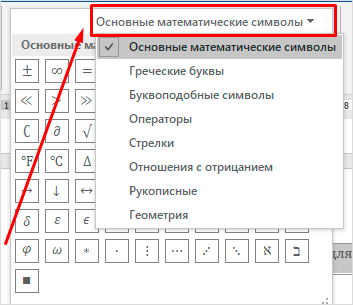
С доступными математическими символами мы уже знакомились, тут есть весь необходимый набор: от сложения и умножения до знака бесконечности и оператора “не равно”.
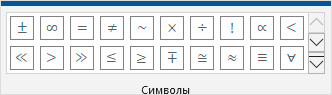
Чтобы раскрыть полный перечень и выбрать соответствующую категорию букв и знаков, нажмите сначала на стрелочку вниз, а затем на надпись “Основные математические символы”.
Идем дальше вправо по панели инструментов. Теперь посмотрим, какие типичные выражения встроены в программу:
- простые дроби;
- значения с одинарными и двойными индексами, что позволяет легко сделать не только математическую или физическую, но и химическую формулу;
- кубические, квадратные и любые другие корни;
- обычные, двойные, тройные и контурные интегралы (о последних я, к счастью, мало что знаю, а вы?);
- операторы суммы, произведения и пересечения (последний, насколько я понимаю, применяется для множеств);
- всевозможные скобки, которые позволяют, например, записывать системы уравнений;
- тригонометрические функции;
- диакритические знаки, которые могут быть вам знакомы, если вы изучали логику или дискретный анализ в институте;
- логарифмы и пределы;
- различные операторы, отличные от стандартных “умножить”, “сложить”, “равно”;
- матрицы – моя любимая тема из высшей математики.
Все эти шаблоны собраны в подразделе “Структуры”.
Оформление формул в курсовых
Правила оформления формул четко прописаны в учебной методичке
Но обратите внимание, что здесь не существует единого ГОСТа, и каждый ВУЗ имеет право корректировать детали требований так, как ему этого захочется. Поэтому мы рекомендуем пользоваться только методичками своего ВУЗа и каждый год проверять обновления
Но базовые условия верного оформления формул все-таки существуют. Перечислим их кратко, а потом раскроем подробнее:
- новая строка;
- разделение формул в одном расчете;
- нумерация;
- перенос через «знак»;
- «пояснительная запись»;
- ссылки.
Давайте разбираться. Начнем с того, что каждая формула в курсовой должна быть написана с новой строки. Но бывают исключения. Например, в случаях, когда для одного расчета необходимо несколько формул: тогда все они находятся на одной строке и разделяются запятыми.
Если формул в курсовой несколько, то их необходимо нумеровать по порядку. Для этого используются арабские цифры, заключающиеся в круглые скобки за последним символом. Пример: x+y=z (14).
Хотите перенести формулу? Подойдет абсолютно любой арифметический знак, который необходимо расположить в конце прошлой и начале следующей строки.
По-простому, «пояснительная записка» – обозначения для букв. Каждый раз начиная с новой строки, вы пишите букву, ставите дефис и объясняете ее значение. Пример: H – высота.
Не забудьте, что каждый раз, когда вы ссылаетесь на расчет в тексте, вы должны указать номер формулы. Где он прописывается, мы разобрались выше.
Схемы в курсовой: что это такое и зачем они нужны
Что такое схема и чем она отличается от остальных графических материалов в курсовой работе?
Схема — это иллюстрация, цель которой — кратко и логично передать суть сложных явлений. Например, расписать структуру или систему, показать последовательность процессов, продемонстрировать карту движения и так далее. А используют для этого не рисунки, а символы и графические изображения.
Какие задачи решают схемы:
- иллюстрируют мысли автора;
- демонстрируют порядок действий;
- подают информацию в понятном виде;
- показывают, как можно достичь результата;
- помогают уменьшить объём текста курсовой, если студент «перестарался», и при этом сохранить суть.
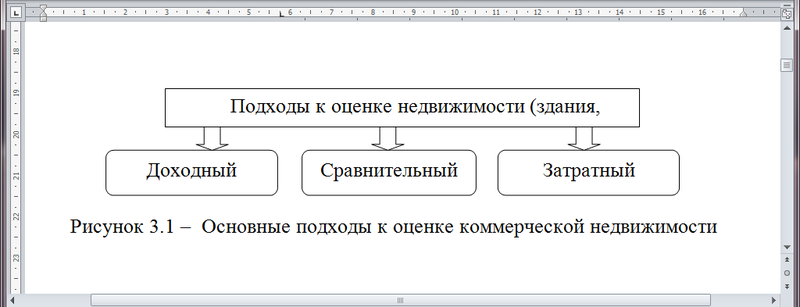
Для оформления схемы в курсовой работе выбирают чёрно-белую гамму. Если какие-то элементы необходимо выделить, применяют курсив или выделяют нужную зону жирным шрифтом. Те же правила действуют и для оформления схем в дипломных проектах.
Можно ли в курсовую вставлять схемы? Не можно, а нужно! Ведь графические схемы в курсовой работе помогают показать взаимосвязи между явлениями и предметами. Причём сделать это логично, чётко и наглядно.
Отличие схем от других графических элементов
Чем же отличаются схемы от других графических элементов? Давайте сравним:
| Наименование графического элемента | Основная функция |
| Фотографии и рисунки | Наглядно продемонстрировать мысль автора или аргумент. |
| Чертежи | Показать внутреннее устройство прибора или конструкции |
| Диаграммы | Систематизировать и продемонстрировать данные. |
| Таблицы | Свести сложные данные в понятный и наглядный вид. |
| Схемы | Показать внутренние взаимосвязи. |
Вместо тысячи слов — одна блок-схема в курсовой работе!
Как оформить схему в курсовой? Изучать примеры и помнить, что схемы строятся на следующих принципах: чёткость, краткость, грамотность и целесообразность.
Местоположение схем в курсовой
Прежде, чем рассказывать, как оформить схему в курсовой, давайте определимся, где они располагаются. Существует два варианта размещения схем в работе:
- в самом тексте курсовой работы;
- в Приложении после курсовой.
Кстати! Для наших читателей сейчас действует скидка 10% на любой вид работы.
 Схемы лучше создавать в других документах, а потом переносить в курсовую
В самом тексте располагают схемы, которые не превышают формата А4. В этом случае они идут сразу после информации, которую иллюстрируют.
А если схема сложная и превышает размер страницы, её выносят в Приложение, где размещается графическая часть курсовой.
Оформление списка использованных источников реферата
В конце реферата вы должны перечислить список использованных источников.
Материалы располагаются в порядке важности: сначала нормативные акты и статистические отчеты, после них учебные и научные книги по алфавиту, замыкает список пособия на иностранном языке и электронные ресурсы.
Допускается перечислять источники в том же порядке, в котором вы их использовали в своей работе.
Описание каждого материала начинается с красной строки и имеет порядковый номер с точкой в конце.
Источник с одним автором начинается с фамилии автора и его инициалов, далее указывается наименование книги с указанием типа, города, издательства и года выпуска. В конце указывается количество страниц
Если источником является отдельная статья, то указываются страницы данного конкретного фрагмента
Материал с несколькими авторами содержит в начале имя главного автора, а после наименования источника – перечень остальных авторов через запятую
При большом количестве авторов – после названия указывается ФИО главного автора, а в квадратных скобочках
Если при написании реферата вы использовали какой-либо интернет-сайт, то после названия материала в квадратных скобках нужно указать , далее название сайта, ссылку на сайт и дату обращения.
Способы оформления формулы в Ворде
Если вы хотите, чтобы формула в технической работе считалась правильно оформленной, необходимо выполнить пару простых действий:
- Выбрать в Ворде стандартный редактор формул;
- Нажать на кнопку «Управление» на ленте, а после кликнуть по кнопке «Вставить»;
- Написать необходимую формулу или «создать место» для будущей формулы;
- Кликнуть по вводу и дождаться, пока формула окажется по правому краю страницы.
Не нашли что искали?
Просто напиши и мы поможем
Стоит сказать, что это ручная нумерация формулы, позволяющая поставить ее в нужное место и правильно оформить. Для того, чтобы воспользоваться автоматической нумерацией и поставить разметку, нужно:
В ранее созданном уравнении необходимо убрать все, кроме номеров в скобках;
Потом нужно убрать и номер в скобочках. На его месте должен остаться символ поля ввода (квадрат из точек);
Выйти из уравнения, оставив курсор на свободной строке;
Выбрать пункт «Вставить название» в разделе ссылок;
Выбрать или создать необходимую подпись. в этом случае нужно помнить о правильном оформлении формул по ГОСТу и требованиям вуза
Также важно убрать отметку с пункта «Исключить подпись из названия»;
Вставить номер;
Выделить номер. В этом случае необходимо аккуратно перемещать курсор, чтобы не затронуть соседнюю строку;
Вырезать подходящий номер и вставить в поле ввода номеров.
Пока работа происходит в ленте конструктора, можно сохранить оформленную формулу с правильной нумерацией в списке стандартных, используя меню «Уравнения». Таким образом, формула окажется в коллекции уравнений, и ее можно будет использовать в будущем.
Если вы хотите сделать ссылку на текст в документе Word на номер оформленного уравнения или формулы, достаточно использовать закладки. В этом случае нужно выделить норме формулы и кликнуть по кнопке «Закладка» в разделе «Вставка», придумать и задать название. После этого, ссылку на уравнение можно оформить через добавление перекрестной ссылки на необходимую закладку.
Если при оформлении формул и уравнений в Ворде возникнут сложности или дополнительные вопросы, можно использовать онлайн-инструкции из интернета. С их помощью можно грамотно и красиво оформить диссертации, курсовые и дипломные работы, а также научные статьи.
Сложно разобраться самому?
Попробуй обратиться за помощью к преподавателям
Чертежи в дипломной работе и их оформление
Учащиеся технических специальностей не обойдутся без чертежей в дипломной работе
И совершенно не важно, как они будут их делать: от руки или с помощью компьютерных программ. Самое главное здесь – соблюдать определенные правила и требования
Если быть точнее – группы требований с разных сторон:
- преподавателя,
- методической литературы;
- ГОСТов.
Но для начала давайте разберем практическую пользу чертежа при подготовке и оформлении дипломной работы. Многие задумываются о том, почему бы просто не написать словами все размеры, сечения и остальные параметры?
Дело в том, что чертеж отличается повышенной пользой по сравнению со словарным писанием объекта или явления. И если теоретическую часть диплома можно спокойно поручить сделать автору или однокурснику, то чертеж смогут выполнить только опытные специалисты, в профессионализме которых вы были бы уверены на 100%. Соблюдайте эти рекомендации при написании дипломной работы, и все будет хорошо!
ГОСТы для черчения
Оформление чертежа дипломной работы должно подходить под следующие положения:
- ГОСТ 2.301-68 (форматы листов);
- ГОСТ 2.302-68 (масштабы);
- ГОСТ 2.304-81 (шрифты);
- ГОСТ 2.303-68 (линии);
- ГОСТ 2.305-68 (разрезы, сечения);
- ГОСТ 2.306-68 (обозначения);
- ГОСТ 2.316-2008 (надписи и таблицы).
С более узкими требованиями (например, оформление формул в дипломной работе) вас ознакомят в вузе или предложат для чтения в методической литературе.
Требования к оформлению чертежей по ГОСТу
Не будем перечислять все, остановимся лишь на самых основных параметрах оформления чертежей:
- Формат. В черчении (и не только) есть 5 основных форматов: А4 (самый распространенный и маленький с размером 841х1189 мм), А3, А2, А1, А0 (самый большой с размером 210х297мм). Формат можно уменьшать до размера А5 (вдвое меньше листа А4) или увеличивать на любую площадь, кратную площади А4.
- Масштаб. В зависимости от размера объекта и параметров детализации можно выделить масштаб увеличения (2:1 / 2,5:1 / 4:1 / 5:1 /10:1 / 15:1 / 20:1 / 25:1 и т.д. для небольших деталей и микросхем) и уменьшения (обратные масштабы типа 1:2, 1:2,5 для архитектурных планов). Для создания генерального плана можно применить масштабы 1:2000, 1:5000 и т.д.
- Рамки. При создании чертежа по краям листа должны быть сделаны отступы в виде линии (рамки), отделяющей край листа от начала чертежа. По стандартам с левого края делается отступ в 20 мм, с других – по 5 мм. Такое большое расстояние с левого края используется потому, что именно с этой стороны чертежи подшиваются.
- Линии. В чертежах могут быть использованы всего 6 типов линий: жирная (сплошная основная), тонкая сплошная, штриховая, волнистая, разомкнутая и пунктирная. У каждой есть собственное предназначение при оформлении чертежей дипломного проекта. К примеру, основная сплошная подходит для изображения контура изделия, пунктирная – для изображения оси и т.д.
Порядок построения работы с чертежами:
- определить объект черчения;
- выбрать формат листа по ГОСТу;
- выбрать необходимое число проекций для работы;
- выполнить построение объекта на выбранном формате с правильно использованными по ГОСТу линиями;
- выполнить правильные сечения, разрывы для верного отображения отдельных частей элемента;
- указать необходимые размеры в соответствии с ГОСТ 2.307-68;
- выполнить надписи на чертеже в соответствии с ГОСТ 2.304-68.
По ГОСТам также студенту в ходе оформления чертежей дипломной работы нужно будет обязательно заполнить следующие графы:
- графа 1 – наименование изделия, изображенного на чертеже. Вначале пишут имя существительное, затем определения;
- графа 2 – обозначение (номер) чертежа по ГОСТ 2.201-80;
- графа 3 – обозначение материала детали (графу заполняют только на чертежах деталей);
- графа 4 – литера, присвоенная документу (литера «У» – для учебных чертежей);
- графа 5 – масса изделия в килограммах;
- графа 6 – масштаб изображения;
- графа 7 – наименование учебного заведения (ТГУ) и группы;
- графа 8 – фамилии студента и преподавателя;
- графа 9 – подписи студента и преподавателя;
- графа 10 – дата подписания чертежа;
- графа 11 – порядковый номер листа;
- графа 12 – общее количество листов документа.
Текст в приложении проектной работы – оформление и особенности
В отличие от текста в основной части проекта текст в приложении можно записывать меньшим шрифтом (до 12 pt) и использовать одинарный интервал (делать это не обязательно, но при большом объёме приложений рекомендуется). Во всём остальном оформление текста в основной части и в приложении ничем не отличается.
Оформления текста в приложении проектной работы
Также необходимо помнить, что необходимо придерживаться единого оформления для всех приложений, например, если текст в ПРИЛОЖЕНИЕ А оформлен через один интервал 14 шрифтом, то и последующие приложения должны быть оформлены в таком же стиле.
Требования к оформлению основного текста
Основной текст курсовой работы — это так называемый скелет, держащий на себе всю дополнительную информацию. Первый и самый важный момент — основная часть должна быть содержательной и четко освещать поставленную проблему во всех аспектах. Рекомендуется предварительно обсудить с преподавателем, какие части темы лучше всего раскрыть и как это сделать наиболее полно и правильно.
Если основная часть будет содержать много воды, и практически не содержать корректной информации по теме, или информация не будет соответствовать выбранной проблеме — работа не будет зачтена как качественная и будет нуждаться в переработке
Поэтому перед началом написания курсовой важно ответственно подойти к выбору темы, и проверить сколько информации было написано по данной тематике, соответствуют ли полученные факты современной действительности. Если материала хватает, и он качественный — значит можно приступать к оформлению основной части
Помимо подобранной информации, нужно еще не забыть о техническом аспекте, и правильно оформить текст, чтобы проверяющие не имели почвы для того чтобы придраться. Параметры оформления текста всегда одинаковы для всех официальных документов. Итак, самое необходимое:
Вся курсовая работа должна быть написана общепринятым шрифтом Times New Roman, размер шрифта — 14.
Перед началом работы необходимо выставить в настройках текстового редактора такие параметры: поля для курсовой работы по ГОСТу (верхнее — 3, нижнее — 2, левое — 2, правое — 1); межстрочный интервал по ГОСТу должен быть 1,5.; а так же важно поставить выравнивание текста по ширине.
Количество страниц варьируется, и этот момент важно обсудить с куратором курсовой работы. Зачастую, среднее количество — от 30 до 50 страниц
Всё зависит от того, насколько объемный спектр охватывает тема, и сколько моментов будет освещено в работе. Не стоит лишний раз гнаться за количеством страниц, потому что при проверке работы основной акцент будет делаться именно на обработанной информации, и если проверяющий заметит, что студент добавил много лишней информации только чтобы увеличить количество страниц — он может снять за это баллы.
Все страницы должны быть пронумерованы, однако в настройках текстового редактора нужно убрать нумерацию с первой страницы, то есть титульного листа. Вся нумерация должна идти уже после титульного листа.
Основные требования по оформлению
В стандарте много непонятной информации
Я выбрал самое важное. Таблица должна:
- размещаться после текста, который она поясняет (приложений не касается);
- иметь ссылку и быть пронумерованной;
- называться коротко (максимум пять слов). Главное — раскрыть ее содержание;
- быть подписана по левой стороне вверху, где начинается графическая часть. Отступать от края не нужно. Озаглавливать нужно после тире.

О том, как подписывать таблицы в дипломе, подробнее можно прочитать в ГОСТе;
иметь ориентацию, при которой не нужно поворачивать лист, чтобы прочитать информацию;
Если так расположить не получается, то постарайтесь, чтобы разворачивать нужно было по ходу часовой стрелки.
иметь минимальную высоту строк — 8 мм.
Кроме того:
- головка боковика не разделяется диагональными линиями;
- не нужно делать отдельную графу для номера пунктов. Номер по порядку можно обозначать в боковике (но не рядом с цифрами).
Как переносить таблицу
Чтобы перенести ее на следующую страницу, не нужно проводить внизу на предыдущей черту ограничения.
Пример правильной таблицы по ГОСТу с переносом

При разрыве номер по порядку и название остаются на предыдущей странице. На следующей напишите: «продолжение» или «окончание», как этого требует ГОСТ 1.5-2001.
Если таблица маленькая и в ней мало граф, делайте продолжение таблицы на той же странице: просто разграничьте две части двойной вертикальной линией. Не забудьте повторить шапку.
Но что, если граф не одна, и даже не две? Поделите их поровну и поместите одна над другой.
Если переносите табличные строки за пределы страницы — повторяйте шапку. Если переносите графы — повторяйте вертикальный боковик.
Следите за тем, чтобы разделы, главы и параграфы заканчивались не таблицами, а какой-либо текстовой информацией.
Как нумеровать данные
Давайте номера арабскими цифрами.
Пронумеровать можно одним из трех вариантов:
- Сквозной нумерацией. По мере появления в тексте.
- Отдельно в каждой главе. Укажите номер раздела/главы и номер таблицы через точку: 2.5 или 4.3.
- По размещению в приложениях. А.1.4 (в приложениях они обозначаются буквами).
Если таблица одна, ее можно обозначить так: Таблица 1 (или вариант А.1 для приложений).
Требования по оформлению в таблицах текста
В дипломной работе важно разобраться и с текстовой информацией. Важно:
Важно:
- шрифт названия должен совпадать со шрифтом текста работы;
- межстрочный интервал можно менять (уменьшать), но не делайте его слишком мелким;
- заглавия граф/разделов начинайте с большой буквы, подзаголовки — с маленькой;
- размещение заголовков — горизонтальное (но ГОСТ предлагает и по вертикали);
- общие для всей информации единицы измерения прописываются в головке (как показано на первом скриншоте);
- выравнивание текста в столбцах выбирайте по центру;
- убедитесь, что цифры (равнозначные) в графах находятся на одной вертикали;
- активно используйте сокращения, предусмотренные ГОСТом: они позволят уменьшить объем текста;
- если в столбцах встречается одинаковый текст (для какого-то значения), то в первом случае его нужно указать, а в последующих — заменить символом кавычек.
Цифры и специальные символы кавычками не заменяются.
если данных нет, то пустое пространство заполняют длинным тире.
Как сделать надпись над таблицей в Ворде
Эту операцию можно провести тремя способами. Первый из них обеспечивает полное выполнение требований ГОСТов: 7.32-2001 (для оформления дипломных работ), а также 1.5-93 и 2.105-95 (ЕСКД — Единая Система Конструкторской Документации). Надпись получается скромной и неброской, но зато при этом происходит автоматическая нумерация таблиц. Второй и третий способы для тех, кто не стеснен гостовскими рамками и желает ярко оформить название таблицы. Итак…
Надпись к таблице в Ворде по ГОСТу
рис. 1
Выделяем таблицу. Для этого нужно щелкнуть левой кнопкой мышки по маркеру перемещения (крестик в верхнем левом углу). После этого вызываем контекстное меню нажатием правой клавиши мышки (курсор при этом находится на табличном поле). В выпавшем окне выбираем строку «вставить название» (см. рис. 1).
В первой ячейке выпавшего окошечка (см. рис. 2) пишем название
Причем, обратите, друзья, внимание, что по ГОСТу начинается оно именно со слова «Таблица» с порядковым номером. Затем через тире с большой буквы вводим собственно заголовок и точку после него не ставим
Если в указанной ячейке стоит не слово «таблица», а «уравнение» или «рисунок», то сделать замену можно в «параметрах» строке «подпись».
рис. 2
В третьей строчке «положение» нам предоставляется возможность выбора: разместить заголовок таблицы сверху или под ней. ГОСТ допускает оба варианта. После заполнения всех необходимых граф не забудьте нажать кнопку «ОК».
Удалить ошибочно вставленное или непонравившееся название можно с помощью клавиши DELETE.
Как вставить название таблицы в Ворде со своим форматированием
Иногда у пользователей Ворда возникает проблема с вводом названия таблицы. Курсор не хочет вставать за ее верхние границы. В этом случае нужно поступить так:
- ставим курсор в верхнюю левую ячейку;
- в панели инструментов «Работа с таблицами» заходим во вкладку «Макет»;
- в разделе «Объединение» кликаем по кнопке «разделить таблицу» (рис. 3).
рис. 3
Теперь наш курсорчик послушно занял место над таблицей и готов к вводу ее названия. Нам доступны любые стили, размеры и цвет шрифтов. Можно поместить название таблицы в рамку. Как это сделать читайте здесь. Но у этого способа дать таблице имя есть один недостаток. Иногда, при необходимости дальнейшего форматирования (добавления/удаления строк, столбцов) надпись «съезжает» в сторону. Выглядит это весьма некрасиво. Чтобы такие казусы не возникали, лучше пользоваться третьим способом.
Как сделать надпись к таблице Ворд, чтобы она не сдвигалась
Первым делом нужно добавить строку сверху таблицы. Напомню, как это сделать: панель «Работа с таблицами» — вкладка «Макет» — раздел «Строки и столбцы» — кнопка «вставить сверху». Причем, новая строка будет пустой, без текста (рис. 4).
рис. 4
Далее во вновь добавленной строчке нужно объединить ячейки. Для этого выделяем строку, в той же вкладке «Макет» заходим в раздел «Объединение» и нажимаем на кнопку «объединить ячейки» (рис. 5). После этого в образовавшейся большой ячейке вводим название таблицы, выставляем его по центру и форматируем текст.
рис. 5
Теперь, для того чтобы надпись выглядела красиво, нужно убрать границы ячейки. Снова выделяем ее и следуем по пути: панель «Работа с таблицами» — вкладка «Конструктор» — раздел «Обрамление» — кнопка «границы». В выпадающем меню спускаемся до самого низа и щелкаем по строчке «границы и заливка».
После этого откроется новое окно, в котором нужно выбрать вкладочку «Граница» и снять выделение на кнопках, соответствующих верхнему и двум боковым обрамлениям, далее — «применить к ячейке» и «ОК».
Теперь надпись практически «намертво приклеена» к таблице Ворд. Выглядит все очень красиво. Но и в этом способе есть свои «подводные камни». Он применим только к небольшим таблицам, которые помещаются на одном листе. В противном случае вы, друзья, не сможете дублировать шапку таблицы в ее продолжениях на последующих страницах без того, чтобы повторялось и название. А так делать не полагается.
Поскольку всем известно, что лучше один раз увидеть. чем много раз прочитать, то я приготовила для вас, друзья, небольшое видео:
Так… С надписями-названиями вордовских таблиц мы закончили. Давайте разбираться теперь с шапками-заголовками.
Выравнивание текста в ячейках
По умолчанию текст в ячейке таблицы выравнивается по левому краю и по центру высоты. Исключением служит элемент <th>, он определяет ячейку заголовка, в котором выравнивание происходит по центру. Чтобы изменить способ выравнивания применяется стилевое свойство text-align (пример 8).
Пример 8. Выравнивание содержимого ячеек по горизонтали
<!DOCTYPE html>
<html>
<head>
<meta charset=»utf-8″>
<title>Таблица</title>
<style>
table {
border-collapse: collapse; /* Убираем двойные линии */
width: 100%; /* Ширина таблицы */
}
th {
background: #dfebb7; /* Цвет фона ячейки */
text-align: left; /* Выравнивание по левому краю */
}
td {
text-align: center; /* Выравнивание по центру */
}
th, td {
border: 1px solid black; /* Параметры рамки */
padding: 4px; /* Поля вокруг текста */
}
</style>
</head>
<body>
<table>
<tr><th>Заголовок 1</th><td>Ячейка 1</td><td>Ячейка 2</td></tr>
<tr><th>Заголовок 2</th><td>Ячейка 3</td><td>Ячейка 4</td></tr>
</table>
</body>
</html>
В данном примере содержимое <th> выравнивается по левому краю, а содержимое <td> — по центру. Результат примера показан ниже (рис. 6).

Рис. 6. Выравнивание текста в ячейках
Выравнивание по вертикали в ячейке всегда происходит по её центру, если это не оговорено особо. Это не всегда удобно, особенно для таблиц, у которых содержимое ячеек различается по высоте. В таком случае выравнивание устанавливают по верхнему краю ячейки с помощью свойства vertical-align со значением top, как показано в примере 9.
Пример 9. Выравнивание содержимого ячеек по вертикали
<!DOCTYPE html>
<html>
<head>
<meta charset=»utf-8″>
<title>Таблица</title>
<style>
th {
background: #496791; /* Цвет фона ячеек заголовка */
color: #fff; /* Цвет текста */
}
td {
background: #f5e8d0; /* Цвет фона ячеек */
text-align: center; /* Выравниваем по центру */
}
td, th {
padding: 5px 10px; /* Поля в ячейках */
vertical-align: top; /* Выравниваем по верхнему краю */
}
</style>
</head>
<body>
<table>
<tr>
<th rowspan=»2″>Вид соединения</th>
<th colspan=»2″>Поля допусков ширины шпоночного паза</th>
</tr>
<tr>
<th>Вал</th><th>Втулка</th>
</tr>
<tr>
<td>Свободное</td><td>H9</td><td>D10</td>
</tr>
<tr>
<td>Нормальное</td><td>N9</td><td>I<sub>s</sub>9</td>
</tr>
<tr>
<td>Плотное</td><td colspan=»2″>P9</td>
</tr>
</table>
</body>
</html>
В данном примере выравнивание текста происходит по верхнему краю. Результат примера показан на рис. 7.

Рис. 7. Выравнивание текста в ячейках
таблицы
Выводы и подсказки
Перед оформлением таблицы точно определитесь, где она будет размещена: в приложениях или в самом тексте. Далее стоит полистать методичку, преподаватели наверняка позаботились о раскрытии «табличной темы».
Мы, конечно, все рассказали об оформлении таблиц, но у преподавателей может быть свое видение этого элемента, немного отличное от ГОСТа. Та же ситуация и с редакциями — они могут подгонять требования под формат своих изданий.
Чистовой вариант вашей работы с таблицами нужно сохранить в таком формате, чтобы она не сдвинулась при распечатке. Особенно актуален этот совет для тех, кто собирается печатать работу не дома или отправлять ее по электронной почте. Оптимальный формат – docx.
Теперь вы знаете все об оформление таблиц в научных работах и даже имеете визуализированное представление о них, остается только правильно оформить свою работу.
В этом видео вы узнаете, как оформлять таблицы в Excel: