Методы работы в excel «с нуля» для новчиков
Содержание:
- Инструкция по работе в Excel
- Как в Excel закрепить шапку таблицы
- Как перевернуть таблицу в Excel
- Microsoft Excel
- «Кузница кадров»
- Раздел 5: Продвинутая работа с формулами в Excel
- Как отфильтровать данные в таблице Excel
- «Excel для бизнеса» от «Университета Маккуори»
- «MS Excel для финансиста. Базовый уровень» от Fin-Skill.ru
- Лицо программы
- Уроки от Николая Павлова
- Udemy
- Особенности онлайн курсов
- Skillbox
- Раздел 1: Основы Excel
- Самоучитель по Microsoft Excel для чайников
- Зарплата и востребованность
- 55291AC: Microsoft Excel 2019. Уровень 2. Расширенные возможности
- «На всё готовое»
- Начало работы
- Полезные материалы
- Сколько можно зарабатывать со знанием Excel
- Корпоративные курсы Excel: мир таблиц и вычислений можно и нужно понимать
- Форматирование таблицы в Excel
Инструкция по работе в Excel
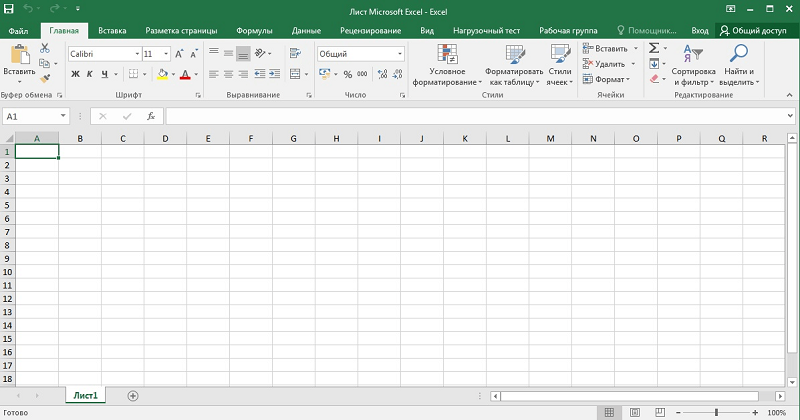
Книга Excel состоит из листов. Лист – рабочая область в окне. Его элементы:
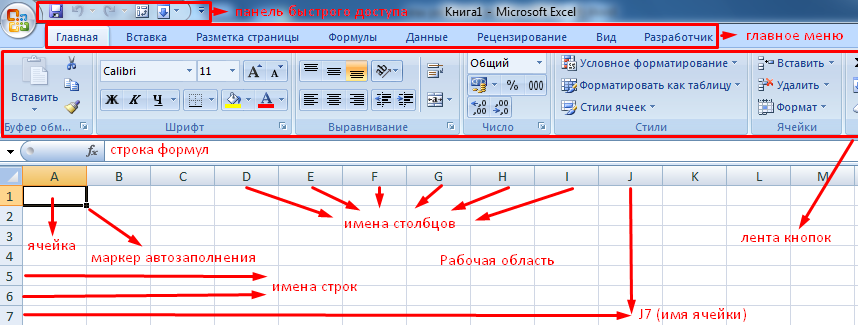
Чтобы добавить значение в ячейку, щелкаем по ней левой кнопкой мыши. Вводим с клавиатуры текст или цифры. Жмем Enter.
Значения могут быть числовыми, текстовыми, денежными, процентными и т.д. Чтобы установить/сменить формат, щелкаем по ячейке правой кнопкой мыши, выбираем «Формат ячеек». Или жмем комбинацию горячих клавиш CTRL+1.
Для числовых форматов можно назначить количество десятичных знаков.
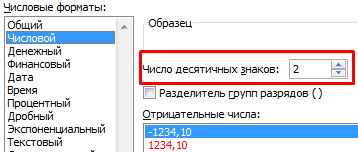
Примечание. Чтобы быстро установить числовой формат для ячейки — нажмите комбинацию горячих клавиш CTRL+SHIFT+1.
Для форматов «Дата» и «Время» Excel предлагает несколько вариантов изображения значений.
Отредактируем значение ячеек:
- Щелкнем по ячейке со словом левой кнопкой мыши и введем число, например. Нажимаем ВВОД. Слово удаляется, а число остается.
- Чтобы прежнее значение осталось, просто изменилось, нужно щелкнуть по ячейке два раза. Замигает курсор. Меняем значение: удаляем часть текста, добавляем.
- Отредактировать значения можно и через строку формул. Выделяем ячейку, ставим курсор в строку формул, редактируем текст (число) – нажимаем Enter.
Для удаления значения ячейки используется кнопка Delete.
Чтобы переместить ячейку со значением, выделяем ее, нажимаем кнопку с ножницами («вырезать»). Или жмем комбинацию CTRL+X. Вокруг ячейки появляется пунктирная линия. Выделенный фрагмент остается в буфере обмена.
Ставим курсор в другом месте рабочего поля и нажимаем «Вставить» или комбинацию CTRL+V.
Таким же способом можно перемещать несколько ячеек сразу. На этот же лист, на другой лист, в другую книгу.
Чтобы переместить несколько ячеек, их нужно выделить:
- Ставим курсор в крайнюю верхнюю ячейку слева.
- Нажимаем Shift, удерживаем и с помощью стрелок на клавиатуре добиваемся выделения всего диапазона.
Чтобы выделить столбец, нажимаем на его имя (латинскую букву). Для выделения строки – на цифру.
Для изменения размеров строк или столбцов передвигаем границы (курсор в этом случае принимает вид крестика, поперечная перекладина которого имеет на концах стрелочки).
Чтобы значение поместилось в ячейке, столбец можно расширить автоматически: щелкнуть по правой границе 2 раза.
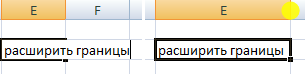
Чтобы сохранить ширину столбца, но увеличить высоту строки, нажимаем на ленте кнопок «Перенос текста».
Чтобы стало красивее, границу столбца Е немного подвинем, текст выровняем по центру относительно вертикали и горизонтали.
Объединим несколько ячеек: выделим их и нажмем кнопку «Объединить и поместить в центре».

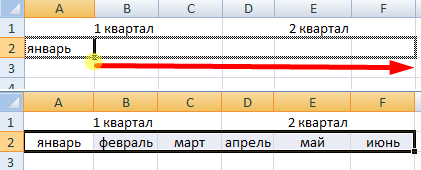
В Excel доступна функция автозаполнения. Вводим в ячейку А2 слово «январь». Программа распознает формат даты – остальные месяцы заполнит автоматически.
Цепляем правый нижний угол ячейки со значением «январь» и тянем по строке.
Апробируем функцию автозаполнения на числовых значениях. Ставим в ячейку А3 «1», в А4 – «2». Выделяем две ячейки, «цепляем» мышью маркер автозаполнения и тянем вниз.
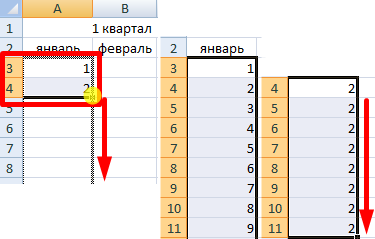
Если мы выделим только одну ячейку с числом и протянем ее вниз, то это число «размножиться».
Чтобы скопировать столбец на соседний, выделяем этот столбец, «цепляем» маркер автозаполнения и тянем в сторону.
Таким же способом можно копировать строки.
Удалим столбец: выделим его – правой кнопкой мыши – «Удалить». Или нажав комбинацию горячих клавиш: CTRL+»-«(минус).
Чтобы вставить столбец, выделяем соседний справа (столбец всегда вставляется слева), нажимаем правую кнопку мыши – «Вставить» — «Столбец». Комбинация: CTRL+SHIFT+»=»
Чтобы вставить строку, выделяем соседнюю снизу. Комбинация клавиш: SHIFT+ПРОБЕЛ чтобы выделить строку и нажимаем правую кнопку мыши – «Вставить» — «Строку» (CTRL+SHIFT+»=»)(строка всегда вставляется сверху).
Как в Excel закрепить шапку таблицы
Таблицы, с которыми приходится работать, зачастую крупные и содержат в себе десятки строк. Прокручивая таблицу “вниз” сложно ориентироваться в данных, если не видно заголовков столбцов. В Эксель есть возможность закрепить шапку в таблице таким образом, что при прокрутке данных вам будут видны заголовки колонок.
Для того чтобы закрепить заголовки сделайте следующее:
Перейдите на вкладку “Вид” в панели инструментов и выберите пункт “Закрепить области”:

Выберите пункт “Закрепить верхнюю строку”:

Теперь, прокручивая таблицу, вы не потеряете заголовки и сможете легко сориентироваться где какие данные находятся:

Как перевернуть таблицу в Excel
Представим, что у нас есть готовая таблица с данными продаж по менеджерам:

На таблице сверху в строках указаны фамилии продавцов, в колонках месяцы. Для того чтобы перевернуть таблицу и разместить месяцы в строках, а фамилии продавцов нужно:
Выделить таблицу целиком (зажав левую клавишу мыши выделить все ячейки таблицы) и скопировать данные (CTRL+C):

Переместить курсор мыши на свободную ячейку и нажать правую клавишу мыши. В открывшемся меню выбрать “Специальная вставка” и нажать на этом пункте левой клавишей мыши:

В открывшемся окне в разделе “Вставить” выбрать “значения” и поставить галочку в пункте “транспонировать”:

Готово! Месяцы теперь размещены по строкам, а фамилии продавцов по колонкам. Все что остается сделать – это преобразовать полученные данные в таблицу.

Microsoft Excel
Microsoft Excel или просто Excel – это приложение для составления таблиц и вычислений. Здесь Вы найдете бесплатные уроки по работе с этой программой для начинающих.
Что это за программа, кому и зачем она нужна. Как открыть Excel на компьютере.
Базовый урок. Учимся составлять таблицы: работать со столбцами и строками, вводить и оформлять данные.
Основы сохранения файлов. Как записать созданную таблицу на компьютер.
В этом уроке мы научимся производить вычисления: складывать, вычитать, делить, умножать.
Учимся применять формулы к группе ячеек. Как посчитать несколько значений и автоматизировать этот процесс.
Что такое функция и чем она отличается от формулы. Применение самой популярной и нужной функции – суммирования (автосуммы).
Excel – это компьютерная программа для работы с электронными таблицами, предназначенная для вычислений любой сложности. Это одно из самых популярных приложений для такого рода задач.
Без Microsoft Excel не обойтись ни бухгалтеру, ни инженеру, ни менеджеру по продажам. В общем, всем, кто так или иначе связан с цифрами, эта программа необходима. Ведь в ней можно составить прайс более чем на миллион позиций, за долю секунды произвести сложнейшие вычисления, моментально сгруппировать значения и многое другое.
Excel входит в состав набора офисных программ Microsoft Office и является вторым по значимости приложением (после Word). Этот пакет, к сожалению, платный, но есть и его бесплатный аналог.
«Кузница кадров»
Второй вариант, когда при приёме на работу приоритеты остаются правильными (профессия, опыт в конкретной сфере, умения решать задачи ограниченного спектра), по сути, является реализацией подхода «хочешь сделать что-то хорошо, сделай это сам». Чтобы получить «армию» специалистов, которые будут лояльны к предприятию и смогут говорить друг с другом на одном языке отдельного «корпоративного государства», сотрудников нужно обучать, что называется, под себя.
Плюсов такого решения много. Во-первых, это быстрое и равномерное наращивание уровня производительности. Команда формируется внутри единой программы обучения – все сотрудники приобретают знания и навыки в одном темпе. Нет аутсайдеров и лидеров (самых занятых в офисе людей, к которым остальным приходится ходить на поклон). Персонал функционирует, как единый коллектив.
Во-вторых, работники осваивают ровно тот объём материала, который необходим и достаточен для конкретной компании. Нет перерасхода времени на обучение и перерасхода бюджета за ненужные знания.
В-третьих, работодатель точно знает уровень подготовки своих сотрудников. В-четвёртых, формируется лояльное отношение к фирме – естественный отклик молодых специалистов на усилия нанимателя по их подготовке.
В-пятых, мало что так сплачивает коллектив, как общее дело. Обучение полезным навыкам – это не только интересно в профессиональном плане, но и эффективно с точки зрения формирования общего интереса сотрудников. Это может стать крепкой и прочной платформой для создания полноценной корпоративной культуры.
Раздел 5: Продвинутая работа с формулами в Excel
- Решаем задачи с помощью логических функций
- Как задать простое логическое условие в Excel
- Используем логические функции Excel для задания сложных условий
- Функция ЕСЛИ в Excel на простом примере
- Подсчет и суммирование в Excel
- Подсчет ячеек в Excel, используя функции СЧЕТ и СЧЕТЕСЛИ
- Суммирование в Excel, используя функции СУММ и СУММЕСЛИ
- Как посчитать накопительную сумму в Excel
- Вычисляем средневзвешенные значения при помощи СУММПРОИЗВ
- Работа с датами и временем в Excel
- Дата и время в Excel – основные понятия
- Ввод и форматирование дат и времени в Excel
- Функции для извлечения различных параметров из дат и времени в Excel
- Функции для создания и отображения дат и времени в Excel
- Функции Excel для вычисления дат и времени
- Поиск данных
- Функция ВПР в Excel на простых примерах
- Функция ПРОСМОТР в Excel на простом примере
- Функции ИНДЕКС и ПОИСКПОЗ в Excel на простых примерах
- Полезно знать
- Статистические функции Excel, которые необходимо знать
- Математические функции Excel, которые необходимо знать
- Текстовые функции Excel в примерах
- Обзор ошибок, возникающих в формулах Excel
- Работа с именами в Excel
- Знакомство с именами ячеек и диапазонов в Excel
- Как присвоить имя ячейке или диапазону в Excel
- 5 полезных правил и рекомендаций по созданию имен ячеек и диапазонов в Excel
- Диспетчер имен в Excel – инструменты и возможности
- Как присваивать имена константам в Excel?
- Работа с массивами в Excel
- Знакомство с формулами массива в Excel
- Многоячеечные формулы массива в Excel
- Одноячеечные формулы массива в Excel
- Массивы констант в Excel
- Редактирование формул массива в Excel
- Применение формул массива в Excel
- Подходы к редактированию формул массива в Excel
Как отфильтровать данные в таблице Excel
Для фильтрации информации в таблице нажмите справа от заголовка колонки “стрелочку”, после чего появится всплывающее окно:

- “Текстовый фильтр” отображается когда среди данных колонки есть текстовые значения;
- “Фильтр по цвету” так же как и текстовый, доступен когда в таблице есть ячейки, окрашенные в отличающийся от стандартного оформления цвета;
- “Числовой фильтр” позволяет отобрать данные по параметрам: “Равно…”, “Не равно…”, “Больше…”, “Больше или равно…”, “Меньше…”, “Меньше или равно…”, “Между…”, “Первые 10…”, “Выше среднего”, “Ниже среднего”, а также настроить собственный фильтр.
- Во всплывающем окне, под “Поиском” отображаются все данные, по которым можно произвести фильтрацию, а также одним нажатием выделить все значения или выбрать только пустые ячейки.
Если вы хотите отменить все созданные настройки фильтрации, снова откройте всплывающее окно над нужной колонкой и нажмите “Удалить фильтр из столбца”. После этого таблица вернется в исходный вид.
«Excel для бизнеса» от «Университета Маккуори»

Специализация состоит из 4 курсов, расположенных в порядке усложнения материала: от базового до продвинутого. Благодаря урокам вы сможете приобрести навыки продвинутого использования Excel, что существенно повысит вашу продуктивность.
Цена: бесплатно.
Длительность: 4 курса в рамках специализации.
Формат обучения: видеоуроки, тестовые задания и материалы для самостоятельного изучения.
Ты научишься:
- Ориентироваться в пользовательском интерфейсе Excel;
- Использовать формулы и функции для выполнения вычислений с данными;
- Автоматизации большинства вычислений;
- Анализу данных и визуализации полученных результатов;
- Оптимизации таблиц и исправлению ошибок;
Плюсы:
- Есть русские субтитры;
- Полноценное обучение работе с Excel от начального до продвинутого уровня;
- Курс создан профессиональными преподавателями из «Университета Маккуори»;
Минусы:
- Курс на английском языке;
- Платная выдача сертификата;
«MS Excel для финансиста. Базовый уровень» от Fin-Skill.ru
Курс с упором на использование Excel в финансовой деятельности. После его прохождения ты сможешь составлять отчеты, делать планирование и анализировать экономическую информацию.
Цена: 5 900 рублей.
Длительность: 1 месяц.
Формат обучения: видеоуроки и домашние задания.
Ты научишься:
- Создавать простые финансовые отчеты;
- Анализировать информацию из различных источников;
- Визуализировать данные при помощи диаграмм и графиков;
- Правильно составлять структуру данных;
Плюсы:
- Разбор примеров из реальной жизни;
- Обучение основам работы в финансовом отделе;
- Есть обратная связь;
Минусы:
- Узкая направленность курса;
- Предоставление скидки только при покупке расширенной версии курса;
Лицо программы
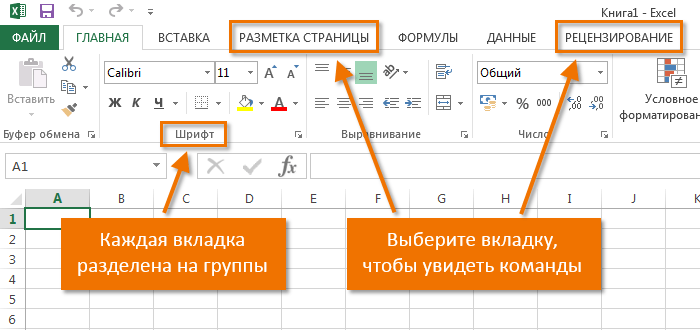
Прежде чем разобраться, как работать в Excel, стоит изучить интерфейс. Инструменты расположены в верхней и нижней части окна, а остальную область занимают прямоугольники, которые являются ячейками. Особенность электронных таблиц заключается в том, что действия можно выполнять в одних ячейках, а результат выводить в других.
Каждая таблица имеет столбцы, которые обозначаются буквами английского алфавита. Строки нумеруются слева. Таким образом, любая ячейка имеет собственные координаты. В каждую ячейку можно вводить как данные, так и формулы. Перед вводом последних необходимо ставить символ «=».
Уроки от Николая Павлова
Виртуальное присутствие на видеолекциях, которые проводит консультант по продуктам Microsoft Office Николай Павлов, позволят вникнуть в разноплановые особенности функционирования табличного редактора. Тренер дает много пояснений, которые оценят неопытные пользователи: как обеспечить подсветку элементов списка, получить список файлов из заданной папки/подпапок, убрать либо заменить переносы строк, выделить цветом дубликаты данных.
Помимо разбора относительно простых тем, присутствуют и занятия для специалистов, которые имеют серьезный опыт использования приложения.
Новые версии табличного редактора представляются Microsoft раз в 2-3 года. И хоть очередные обновления подразумевают расширение и совершенствование функционала софта, непритязательные новички могут получить первоначальные знания на основе ранних вариаций Эксэль. Тем же, кому необходимо изучить полный набор инструментов, лучше обращаться к «свежим» версиям приложения.
16 сентября 2020
Udemy
На международной платформе предлагают качественный онлайн-курс из категории «для всех», включающий почти полсотни мини-лекций от команды Axebi Academi. В стартовых роликах рассказывается об интерфейсе, вводе данных в ячейки, формулах и функциях. В среднем блоке изучаются принципы создания диаграмм и графиков, работа с данными, сортировка, фильтрация. Тема финальных уроков — сводные таблицы. Udemy также анонсирует онлайн-курсы, называемый промежуточным (для обладателей базовых навыков), и видеосерию для продвинутых. Есть занятия, на которых разбираются расширенные возможности приложения.
Особенности онлайн курсов
Прежде всего, умение работать с таблицами, массивами данных и формулами – обязательное условие для соискателей хорошего рабочего места. Многие вакансии предполагают наличие навыков работы со статистическими данными, умение вести учет материалов, товаров, денежных средств. Видео уроки помогают сформировать профессиональную базу знаний о возможностях и функциях программы.
Особенности курса заключаются в следующем:
- вы получаете системные знания обо всех инструментах, информацию о том, в каких случаях уместно применить ту или иную функцию;
- работа только с реальными данными – для выполнения задач используются данные конкретных брендов, магазинов, компаний, таким образом, в процессе обучения вы анализируете, прогнозируете и оптимизируете бизнес;
- о самом сложном рассказывается в легкой и доступной форме, поскольку курс рассчитан для начинающих, материал преподносится максимально просто;
- в ходе обучения вы получаете различные задания на разные тематики – это кейсы из реальной бизнес-практики, с которыми придется сталкиваться в реальности;
- каждое занятие сопровождается видео-инструкциями, к слову, доступ к видео сохраняется за пользователем навсегда;
- персональная поддержка для каждого ученика, в любой момент вы можете получить консультацию и разъяснение по выполнению конкретного задания.
Каждый курс состоит из подробного методического материала и практических заданий, основанных на реальных примерах из жизни
Особое внимание необходимо уделить выполнению практики, поскольку именно она позволяет освоить весь объем информации. По окончании каждого курса вам необходимо пройти тест, если результат окажется неудовлетворительным, урок можно пройти повторно
Skillbox
Университет предлагает 4-месячный курс, на котором Excel-инструментарий изучается совместно с сервисом Google Таблицы. Уровень, которого можно достичь по обоим направлениям, — от нулевого до PRO. Подобный комплекс дистанционных занятий актуален для бухгалтеров, экономистов, маркетологов, предпринимателей, менеджеров. Основной формат получения знаний — видеоуроки, прохождение тем на которых подкрепляется выполнением заданий. Под освоение Эксэль отведено 3 блока из 6. В плане — знакомство с интерфейсом, основными возможностями и функциями, есть занятия по визуализации с выстраиванием графиков, работе со сводными таблицами. Среди более сложных тем — программирование макросов, обработка массивов, анализ ошибок в коде. К окончанию учебы студенты создают дашборд в виде автономного отчёта с элементами управления.
Раздел 1: Основы Excel
- Знакомство с Excel
- Интерфейс Microsoft Excel
- Лента в Microsoft Excel
- Представление Backstage в Excel
- Панель быстрого доступа и режимы просмотра книги
- Создание и открытие рабочих книг
- Создание и открытие рабочих книг Excel
- Режим совместимости в Excel
- Сохранение книг и общий доступ
- Сохранение и автовосстановление книг в Excel
- Экспорт книг Excel
- Общий доступ к книгам Excel
- Основы работы с ячейками
- Ячейка в Excel – базовые понятия
- Содержимое ячеек в Excel
- Копирование, перемещение и удаление ячеек в Excel
- Автозаполнение ячеек в Excel
- Поиск и замена в Excel
- Изменение столбцов, строк и ячеек
- Изменение ширины столбцов и высоты строк в Excel
- Вставка и удаление строк и столбцов в Excel
- Перемещение и скрытие строк и столбцов в Excel
- Перенос текста и объединение ячеек в Excel
- Форматирование ячеек
- Настройка шрифта в Excel
- Выравнивание текста в ячейках Excel
- Границы, заливка и стили ячеек в Excel
- Числовое форматирование в Excel
- Основные сведения о листе Excel
- Переименование, вставка и удаление листа в Excel
- Копирование, перемещение и изменение цвета листа в Excel
- Группировка листов в Excel
- Разметка страницы
- Форматирование полей и ориентация страницы в Excel
- Вставка разрывов страниц, печать заголовков и колонтитулов в Excel
- Печать книг
- Панель Печать в Microsoft Excel
- Задаем область печати в Excel
- Настройка полей и масштаба при печати в Excel
Самоучитель по Microsoft Excel для чайников
Самоучитель по работе в Excel для чайников позволит Вам легко понять и усвоить базовые навыки работы в Excel, чтобы затем уверенно перейти к более сложным темам. Самоучитель научит Вас пользоваться интерфейсом Excel, применять формулы и функции для решения самых различных задач, строить графики и диаграммы, работать со сводными таблицами и многое другое.
Самоучитель был создан специально для начинающих пользователей Excel, точнее для “полных чайников”. Информация дается поэтапно, начиная с самых азов. От раздела к разделу самоучителя предлагаются все более интересные и захватывающие вещи. Пройдя весь курс, Вы будете уверенно применять свои знания на практике и научитесь работать с инструментами Excel, которые позволят решить 80% всех Ваших задач. А самое главное:
- Вы навсегда забудете вопрос: “Как работать в Excel?”
- Теперь никто и никогда не посмеет назвать Вас “чайником”.
- Не нужно покупать никчемные самоучители для начинающих, которые затем будут годами пылиться на полке. Покупайте только стоящую и полезную литературу!
- На нашем сайте Вы найдете еще множество самых различных курсов, уроков и пособий по работе в Microsoft Excel и не только. И все это в одном месте!
Зарплата и востребованность
Изучение Excel может стать ценнейшим вложением в развитие своей карьеры и станет серьезным шагом в повышении эффективности труда. Все больше работодателей указывают владение этой программой в качестве основных или приоритетных навыков для получения должности. Так, недавнее совместное исследование Capital One и Burning Glass Technologies, в рамках которого было проанализировано 27 миллионов вакансий на различных сайтах найма, подтвердило заметное увеличение спроса на базовые компьютерные навыки на рабочих местах среднего уровня (на 82%) за последние два года.
Исследования также показывают, что сертифицированные навыки работы с Excel увеличивают вероятность продвижения по службе в компании и повышают зарплату в среднем на 12%.
55291AC: Microsoft Excel 2019. Уровень 2. Расширенные возможности
Этот курс в нашем Центре успешно закончили 65340 человек!
55291AC: Microsoft Excel 2019. Level 2. Advanced
Внимание! Данный курс участвуетв программе Microsoft Plus. А это значит, что уже с первого занятия вместе с учебными материалами вам будет предоставлен полугодовой доступ к практическим тестам Measure Up в подарок
В свободное от занятий время Вы сможете проверить и закрепить полученные знания
А это значит, что уже с первого занятия вместе с учебными материалами вам будет предоставлен полугодовой доступ к практическим тестам Measure Up в подарок. В свободное от занятий время Вы сможете проверить и закрепить полученные знания.
Увлекательно и эффективно — запоминаемость увеличиваетсяс 20 вплоть до 90%.
Обучение проходит на последней версии Excel 2019!
Excel – многофункциональная программа, которая используется практически в любой сфере деятельности. Мощные средства для вычислений, анализа и наглядного представления информации делают Excel практически незаменимым инструментом в любой профессии.
Пройдя обучение на курсе Центра «Специалист», Вы получите знания и навыки, которые позволят Вам эффективно работать с большими объемами данных, производить их сложный анализ, эффективно использовать встроенные функции MS Excel 2019/2016. Вы научитесь сравнивать таблицы, сможете использовать функцию ВПР для подстановки данных из одной таблицы в другую, осуществлять различные вычисления как с простыми, так и сложными условиями.
В курсе будет рассмотрен как мощный функционал версий Microsoft Excel 2019/2016, так и новые возможности MS Excel 2019, которые появились при работе со сводными таблицами.
Курс будет интересен для менеджеров и офисных работников всех уровней, руководителей, секретарей, помощников руководителей, бухгалтеров, экономистов, аналитиков, логистов и многих других специалистов, которые владеют уверенными знаниями Microsoft Excel уровня 1 и хотели бы расширить свои знания для выполнения наиболее часто используемых задач в программе Microsoft Excel 2019/2016.
Этот курс читают только сертифицированные тренеры Microsoft! Уникальный курс, разработан в УЦ «Специалист» и авторизован Microsoft! По окончании обучения Вы получите свидетельство Центра «Специалист» и сертификат Microsoft.
Для подготовки к получению экзамена MOS уровня Core – вам нужно пройти обучение на 2-х курсах Excel:
уровня Expert – на 2-х курсах Excel:
«На всё готовое»
Главное преимущество первого подхода (приём на работу сотрудников с отличным знанием того, что нужно конкретному работодателю) – экономия времени. Человек, который уже всё знает и готов работать с тем же Эксель, строго в части, актуальной для его должности и нанимателя, готов с первого дня показывать результаты и приносить прибыль.
Главный минус, увы, начисто отменяет этот плюс: найти специалиста, «заточенного» под конкретную организацию, попросту невозможно. Он может хорошо знать Excel, иметь опыт работы с таблицами, отчётами, инструментами визуализации, бизнес-аналитики. Но ни один эксперт не способен знать того, что можно узнать только изнутри компании.
Можно, конечно, брать всех, кто имеет многолетний опыт работы с MS Excel и имел дело с отдельными платформами, которые планирует использовать работодатель. Но тогда последний ставит себя в заведомо проигрышное положение:
- Делая «ставку» на приобретаемый навык с Excel, он рискует «недополучить» квалификацию сотрудника в рамках профиля (бухгалтер, маркетолог, технолог). Приоритет всё-таки должен оставаться за профессиональной подготовкой.
- Доучивать новичков всё равно придётся, потому что функции и версии Excel каждый бизнес использует разные. И те, кто прекрасно работал с прошлым поколением инструментов нужной платформы, в её новой версии будут теряться.
- Даже если все звёзды сойдутся, и работник будет владеть всеми необходимыми знаниями, вкладывать деньги в его обучение придётся так же, как и в кадры, которые будут осваивать программу с нуля. Потому что повышения квалификации и обновлений программ никто не отменял.
- Знание опций пакета MS Excel, столь откровенно востребованного среди фирм, у многих специалистов становится мотивом для необоснованного завышения запросов по зарплате.
- Тот случай, когда лучшее – враг хорошего. Специалист, считающий себя «гуру» в работе с нужным пакетом функций, не сможет сразу перестроиться на новые приоритеты или шаблоны, актуальные в конкретной компании. Или будет использовать те же подходы и приёмы, что раньше. Совсем необязательно они для нынешнего работодателя окажутся оптимальными.
Не поголовно, но многие кадры, уверенные в высоком уровне своей подготовки, рассматривают обучение (переучивание или повышение квалификации), как формальность. И убедить их сменить подходы довольно сложно (такие специалисты часто уверены, что знают лучше).
Начало работы
Практика – лучший способ получить базовые навыки в любой профессии. Табличный процессор от Microsoft не является исключением. Это весьма полезное приложение, применимое в самых разных областях деятельности, позволяющее организовать быстрые вычисления вне зависимости от количества исходных данных.
Освоив Excel, вы вряд ли станете экспертом по реляционным базам данных, но полученных навыков окажется вполне достаточно для получения статуса «уверенный пользователь». А это не только моральное удовлетворение и способ похвастаться перед друзьями, но и небольшой плюсик к вашему резюме.
Итак, для начала давайте ознакомимся с основными терминами, касающимися Excel:
- таблица – это двумерное представление наборов чисел или иных значений, размещённых в строках и столбцах. Нумерация строк – числовая, от 1 и далее до бесконечности. Для столбцов принято использовать буквы латинского алфавита, причём, если нужно больше 26 столбцов, то после Z будут идти индексы АА, АВ и так далее;
- таким образом, каждая ячейка, расположенная на пересечении столбца и строки, будет иметь уникальный адрес типа А1 или С10. Когда мы будем работать с табличными данными, обращение к ячейкам будет производиться по их адресам, вернее – по диапазонам адресов (например, А1:А65, разделителем здесь является двоеточие). В Excel табличный курсор привязывается не к отдельным символам, а к ячейке в целом – это упрощает манипулирование данными. Это означает, что с помощью курсора вы можете перемещаться по таблице, но не внутри ячейки – для этого имеются другие инструменты;
- под рабочим листом в Excel понимают конкретную таблицу с набором данных и формулами для вычислений;
- рабочая книга – это файл с расширением xls, в котором может содержаться один или несколько рабочих листов, то есть это может быть набор связанных таблиц;
- работать можно не только с отдельными ячейками или диапазонами, но и с их совокупностью. Отдельные элементы списка разделяются точкой с запятой (В2;В5:В12);
- с помощью такой индексации можно выделять отдельные строки, столбцы или прямоугольные области;
- с объектами таблицы можно производить различные манипуляции (копирование, перемещение, форматирование, удаление).
Полезные материалы
Напоследок хотим поделиться с вами некоторыми полезными ссылками по изучению этой универсальной офисной программы.
Начнем с официальных ресурсов Microsoft:
- Справка MS Excel – здесь можно найти полезные инструкции по работе с программой для чайников, горячие клавиши, скрипты. При помощи справки вы ознакомитесь с панелью инструментов, научитесь фильтровать данные, узнаете особенности очистки и копирования данных, узнаете встроенные функции, научитесь форматировать и импортировать данные, наглядно работать с вкладками, содержимым ячеек, настраивать визуализацию и т.д.
- Подборка бесплатных шаблонов.
- Блог о новостях программы.
Полезные ресурсы:
- XL Tools – русскоязычный ресурс с новостями и полезными кейсами.
- Базовый русскоязычный самоучитель.
- Планета Excel – проект Николая Павлова, здесь много полезных приемов работы, хитрости и лайфхаки, активный форум.
- Мир MS Excel – активный русскоязычный ресурс вопросов/ответов.
Что посмотреть на YouTube:
- Excel-Master – подборка коротких видеоуроков по основным функциям.
- Объемный видеоурок о построении сводных таблиц и диаграмм.
- Easy Excel – отличный канал с подборкой приемов, трюков, различные нюансы работы.
Продвинутая аналитика в Excel: сводные и диаграммы
Обучение MS Excel и Google Таблицы | ТОП-11 Онлайн-Курсов — Включая Бесплатные
Что почитать в Telegram:
- https://telegram.me/excel_everyday
- https://t.me/excel_microsoft
Сколько можно зарабатывать со знанием Excel
Работник со знанием программы зарабатывает, как правило, больше, чем коллега, не владеющий Excel. Например, в Москве бухгалтер со знанием Word/Excel будет получать от 80000 руб., специалист, не работающий с программами Microsoft, — в районе 40000 руб., по данным портала hh.ru.
Оплата труда специалиста Excel, занимающегося непосредственно работой с программой, не выше 50000 руб., в среднем по России — 30000 руб., по данным hh.ru.
Знание Excel не только существенно облегчит рабочий процесс, но и даст возможность анализировать и прогнозировать полученные данные. Обучение программе позволит стать специалистом, который может предлагать свои услуги на бирже труда или повысить квалификацию на уже существующем месте работы.
Корпоративные курсы Excel: мир таблиц и вычислений можно и нужно понимать
Для любой компании первостепенную важность имеет строгий порядок организации, дисциплина и точность любых вычислений. Не важно, в чём состоит суть Ваших расчётов – главное, чтобы они были верными и точными, в чём очень хорошо помогает использование компьютерной программы Excel от корпорации Microsoft
Excel – лучший инструмент для успешной работы с табличными и цифровыми данными. Но это ещё не всё! У данной программы необычайно широкие возможности. Её можно применять в любой сфере бизнеса. В данной статье мы расскажем, что такое MS Excel, и почему корпоративные курсы – то, о чём следует задуматься.
Как говорил Анри Пуанкаре (великий французский математик): «В математике нет символов для неясных мыслей». По аналогии можно сказать, что в Excel нет формул и ячеек для любых неясностей. В ней всё предельно точно и строго. MS Excel – действительно уникальная программа, разработанная специально для работы в электронными таблицами, в которых можно систематизировать информацию, производить расчёты, используя при этом широкий спектр графических инструментов. В этой программе может работать каждый, найдя именно для себя плюсы её использования.
В число возможностей приложения Excel входят:
- проведение расчётов с любым набором и объёмом данных;
- производство автоматизированных вычислений с помощью встроенных функций;
- решение задач посредством подбора значений тех или иных параметров;
- организация статистического анализа, то есть обработка результатов экспериментов;
- решение оптимизационных задач для поиска лучшего варианта достижения корпоративных целей;
- подготовка документов в виде таблиц;
- визуализация данных (построение графиков и диаграмм);
- анализ больших массивов данных.
И это лишь малая часть основных возможностей MS Excel, которые Вы можете задействовать в своей работе.
Форматирование таблицы в Excel
Для настройки формата таблицы в Экселе доступны предварительно настроенные стили. Все они находятся на вкладке “Конструктор” в разделе “Стили таблиц”:

Если 7-ми стилей вам мало для выбора, тогда, нажав на кнопку, в правом нижнем углу стилей таблиц, раскроются все доступные стили. В дополнении к предустановленным системой стилям, вы можете настроить свой формат.
Помимо цветовой гаммы, в меню “Конструктора” таблиц можно настроить:

- Отображение строки заголовков – включает и отключает заголовки в таблице;
- Строку итогов – включает и отключает строку с суммой значений в колонках;
- Чередующиеся строки – подсвечивает цветом чередующиеся строки;
- Первый столбец – выделяет “жирным” текст в первом столбце с данными;
- Последний столбец – выделяет “жирным” текст в последнем столбце;
- Чередующиеся столбцы – подсвечивает цветом чередующиеся столбцы;
- Кнопка фильтра – добавляет и убирает кнопки фильтра в заголовках столбцов.