Содержание курсовой работы сборник образцов
Содержание:
- 6 применимых способа сделать содержание в Word
- Как сделать содержание (оглавление ) в Ворде любой версии
- Как оформить содержание в виде таблицы
- Оформление списка использованных источников реферата
- Стандартная структура реферата
- Пример оформления оглавления
- Многоуровневое пронумерованное оглавление
- Основные требования к оформлению содержания курсовой по ГОСТ 2020-2021
- Создание содержания
- Пошаговое руководство как писать реферат
- Требования к оформлению содержания по ГОСТ 2017-2018
- Как оформить текст доклада
6 применимых способа сделать содержание в Word

Здравствуйте, несказанно рад видеть вас на моем блоге. На связи Федор Лыков. Сегодня я вам расскажу, как в ворде сделать содержание.
Эта тема также проста как научиться удалять страницу или заниматься установкой самого ворда. Вопрос актуален, курсовые работы и дипломы не дремлют, поэтому я решил вам помочь, друзья. Начнем!
Что такое содержание и зачем оно нужно?
Взглянув на оглавление, знаешь, что есть и чего ждать. Однако в свое время крутую и полезную вещь придумали. Спасибо им.

Оглавление в Ворде с точками с помощью «Tab»
Этот способ работает во всех версиях редактора 2003, 2007, 2010, 2013, 2016 и 2019.
Выполняется это таким образом:
- Берем отдельную страницу и пишем на ней «Содержание» или «Оглавление».
- Далее со свежей строчки пишем «Введение» или любой первый раздел, затем отдаляем номера страничек, с помощью клавиш «Tab» или «Пробел» в конец строчки.
Поставить точки можно сколько душе угодно, тыча на кнопку. А потом все действия заново повторять, пока заголовочки не закончатся.

Обычное оглавление документа
Этот прием выглядит в виде таблицы, или применяют невидимые границы. Весьма хорош собой:
- Создается таблица, в ней 2 столбца.
- В первом столбике записываем разделы (главы), а во второй номера страниц.

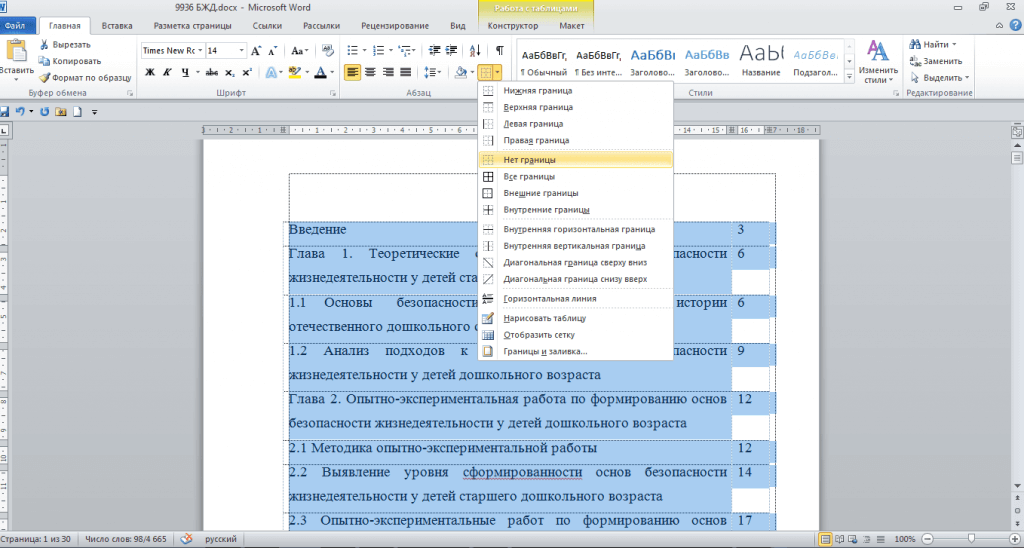
- Затем делаем невидимые границы, для этого поднимаем глазки на вверх на панель управления и там находим пункт «Границы».
- Нажимаем на него и там открывается меню, выбираем пункт «Нет границы». И красота наша готова.

Вставляем оглавление
Создать содержание можно в двух видах:
- Ручной режим
- Автособираемый режим(Автоматически)
В первом случае мы вынуждены самостоятельно проделать ряд действий, таких как добавить названия разделов и заголовков, а также пронумеровать странички. А во втором случае гораздо легче обстоят дела. Вариант этот уместен, если у вас в документе текст разбит на разделы с участием заголовков.
В любом случае, ребят выбор за вами. Повторяйте за мной и у вас все получится.
Составление содержания вручную в Ворде 2016
Как я уже сказал этот способ сложнее, ну как говорится танки грязи не боятся, так что поперли.
- Вверху в панели управления находим и нажимаем на вкладку «Ссылки»
- Далее «Оглавление», а потом выбираем «Ручное оглавление»

Потом самостоятельно вносим названия заголовков, ну и конечно номера страничек.
Делаем автоматическое оглавление в Word 2010
Выбираем стиль
Итак, что нам нужно, чтобы составить автоматическое содержание? Конечно же, надо каждому заголовочку глав и подглав поставить уровень заголовка. Прекрасный вариант это выполнить при помощи стиля заголовков. Соблюдаем субординацию, то есть если для заголовков был выбран стиль «Заголовок 1», значит, для следующего выбирайте стиль «Заголовок 2» и так продолжаем до конца.

Для того чтобы использовать стиль нужно выделить последний заголовок. Затем нажать на стиль, который понравился. Как я показываю ниже:

Добавляем оглавление в документ
Теперь, наконец, то мы добавляем содержание в документ, для этого нужно проделать ряд действий:
- Переходим во вкладку «Ссылки»
- Затем жмем «Оглавление»
- После «Автособираемое оглавление 1»
Я покажу ниже, как это выглядит:

Если у вас присутствует цель совершить оглавление на другом листе, то сделайте до и после него разрывы. Разрыв поставить проще пареной репы, наводим курсор перед оглавлением. Берем, нажимаем «Вставка», затем «Разрыв страницы».

После перемещаем курсор в конец странички и делаем то же самое. В содержании все наши заголовочки будут точно такие же, как и в тексте.
Как видите, создать содержание оказалось очень легко. Как это работает? После того, как мы отредактировали заголовки в тексте, они автоматически изменятся в содержании. Вот мы и разобрали ответ на наш вопрос: как в ворде сделать содержание в автоматическом режиме.
Учимся обновлять оглавление
Если мы внесли, какие либо изменения в наше содержание, то его нужно обновить.
Повторяйте за мной:
- Переходим в раздел «Ссылки»
- Затем выбираем и жмем на «Оглавление»
- Выбираем « Обновить таблицу»
- А дальше можно выборочно обновить, либо полностью содержание или определенные страницы, смотрите сами как вам надо.
Переход по ссылки в содержание
Значительный плюс автособираемого оглавления выражен в возможности быстро переходить на востребованную часть текста. Приступим:
- Наводим мышь на строчку в оглавлении, которая содержит то, что нам нужно, в данном случае название рубрики (раздела).
- Зажимаем и держим кнопку “Ctrl”
- Нажимаем на левую кнопку мышки
Готово! Дело сделано.
Как сделать содержание (оглавление ) в Ворде любой версии
Для того чтобы обеспечить быстрый доступ к любому разделу объемного документа, необходимо его структурировать и составить оглавление. Сделать это можно вручную или автоматически. О том, как сделать содержание в ворде так, чтобы можно было его быстро обновить при необходимости, вы узнаете из нашей статьи.

Как оформить оглавление в Ворде автоматически
Внимание!
Если вам нужна помощь с академической работой, то рекомендуем обратиться к профессионалам. Более 70 000 экспертов готовы помочь вам прямо сейчас.
Алгоритм оформления автоматического оглавления в ворде
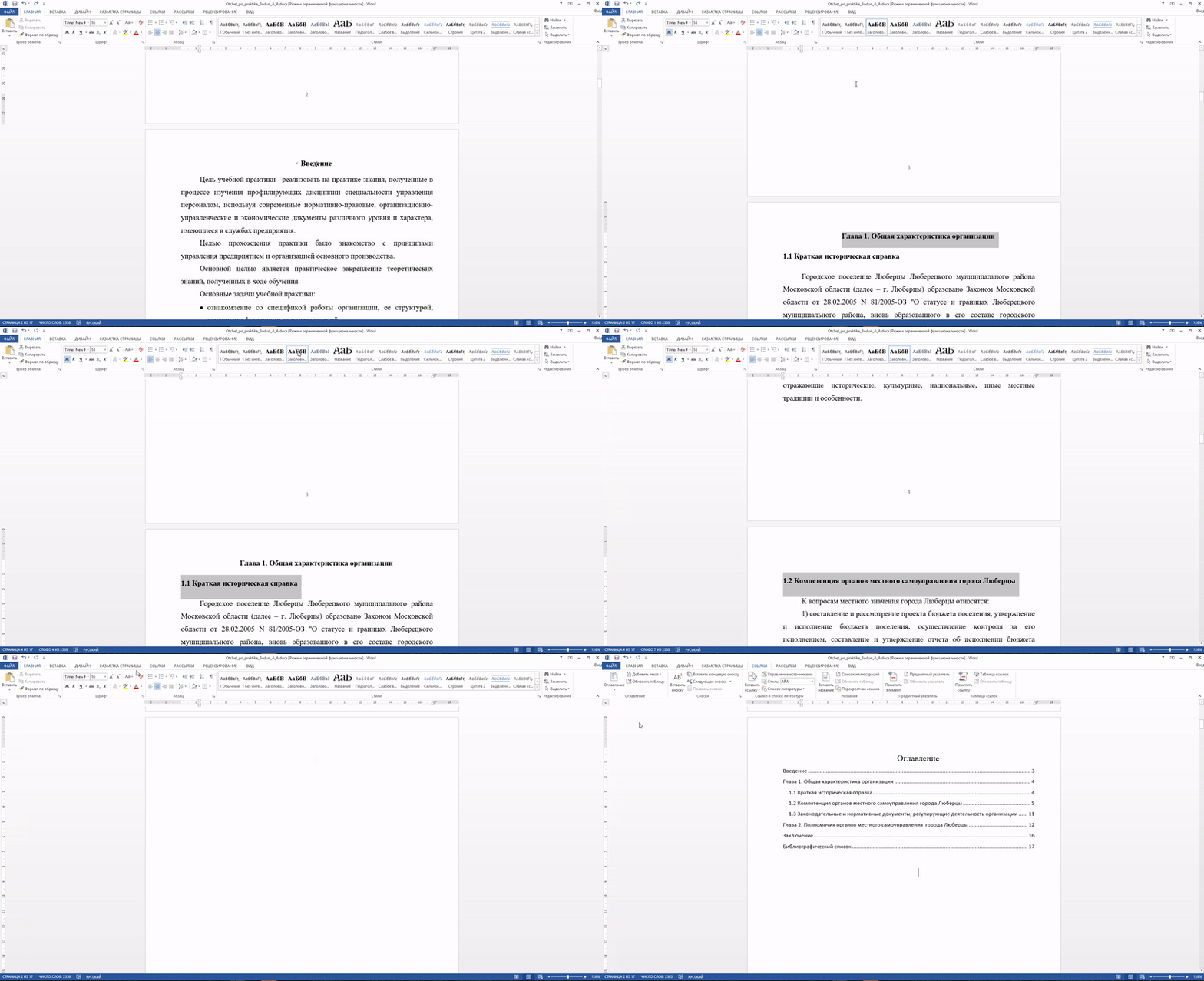
Автоматическое оформление оглавления
Шаг 1. Разбейте документ на разделы с заголовками.
Шаг 2. Найдите на вкладке «Главная» пункт «Стили».
Шаг 3. К названиям разделов, которые требуется внести в содержание, примените соответствующие стили. Например, для названий разделов можно применить «Заголовок 1», а для подразделов «Заголовок 2».
Шаг 4. Перенесите курсор в место, куда нужно разместить оглавление.
Шаг 5. Перейдите во вкладку «Ссылки» и выберите раздел «Ссылки».
Шаг 6. Из появившегося списка выберите «Автособираемое оглавление» или «Ручное оглавление».
Примечание. При выборе пункта «Автособираемое обновление» оглавление будет меняться автоматически при редактировании названий глав и их последовательности.
Как обновлять оглавление
Если в процессе редактирования документа были изменены, удалены или добавлены заголовки, то содержание можно оперативно обновить.
Для этого нужно провести следующие действия.
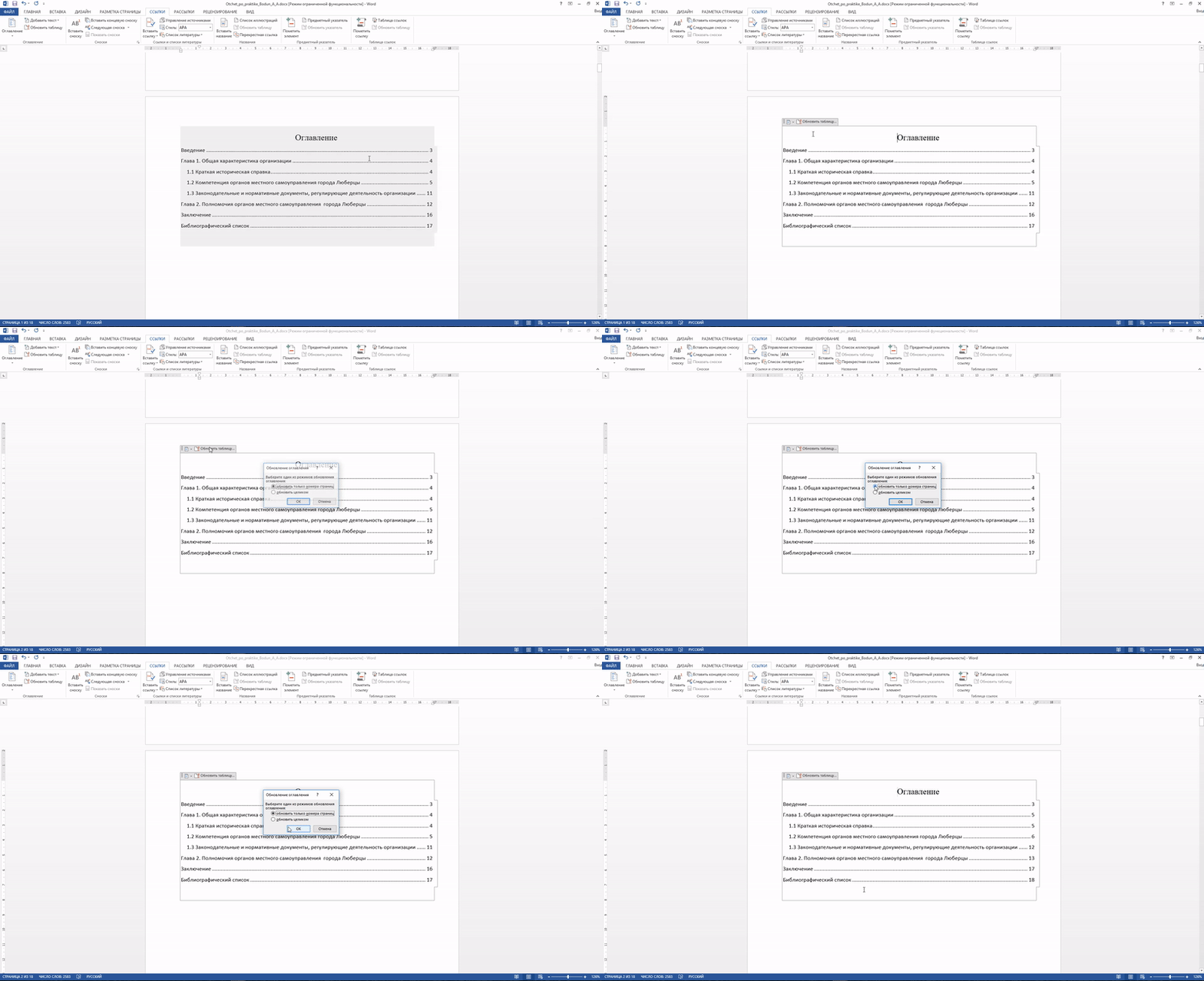
Шаг 1. Откройте вкладку «Ссылки»
Шаг 2. Выберите меню «Оглавление».
Шаг 3. Выберите пункт «Обновить таблицу».
Шаг 4. Далее можно обновить содержание полностью или лишь номера страниц, выбрав соответствующую кнопку.
Как составить содержание в Ворде 2013, 2016 вручную
При небольшом объеме документа, которые не будут редактироваться, а также в случаях, когда к названиям заголовков не применяется специальное форматирование, удобно использовать оглавления, созданные вручную.
Для того чтобы обновить такое оглавление требуется больше усилий, так как при любом изменение глав, их добавлении или удалении, оглавление нужно обновлять вручную.
Оформление содержания в Ворде вручную происходит в несколько шагов.
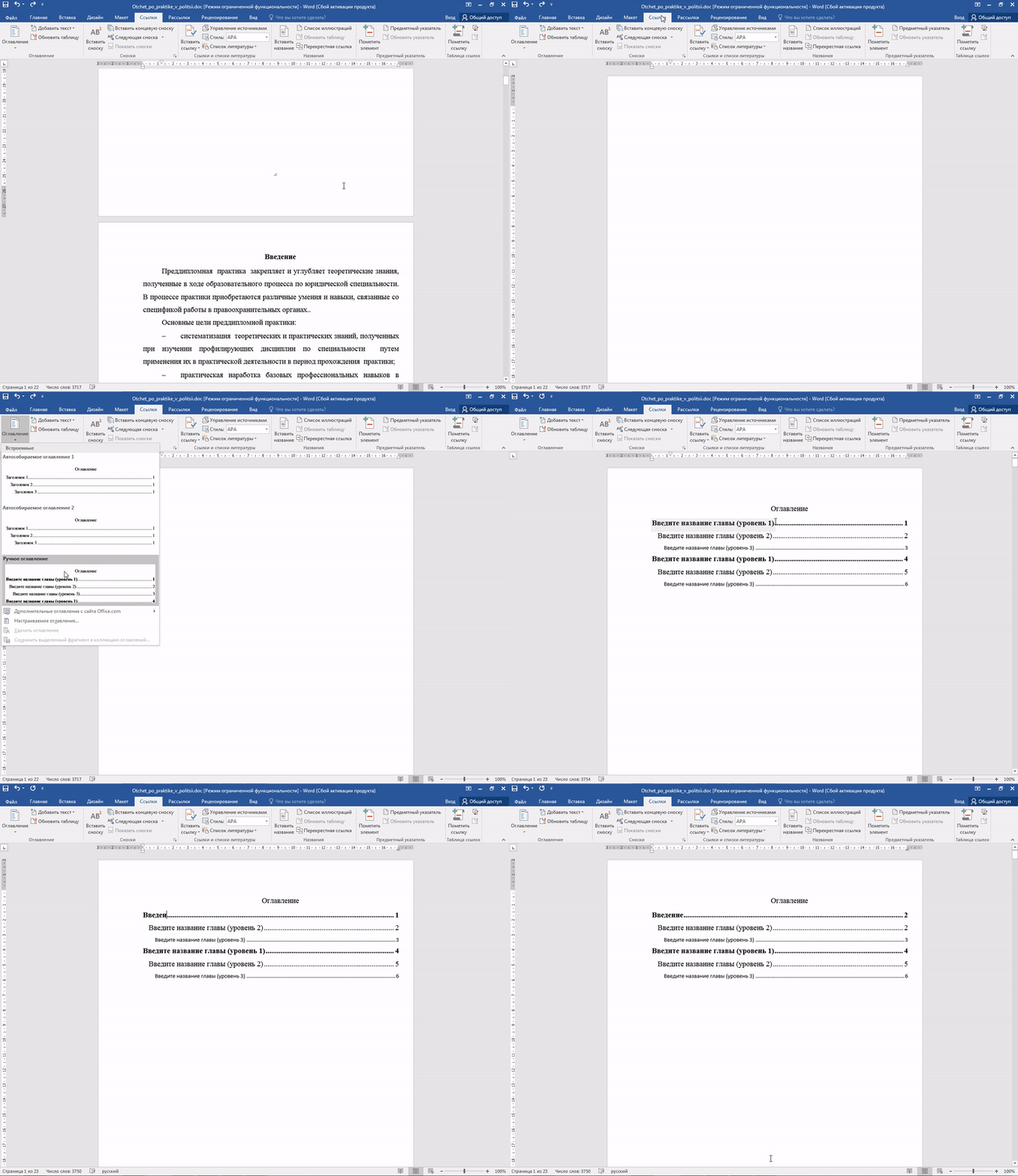
Оформление оглавления вручную
Шаг 1. Поставьте курсор в том месте, куда нужно поместить оглавление.
Шаг 2. Перейдите во вкладку «Ссылки» и выберите раздел «Оглавление».
Шаг 3. Из появившегося списка выберите «Ручное оглавление».
Шаг 4. Выберите макет и впишите названия разделов и соответствующие их расположению страницы.
Форматирование оглавления в Word 2013, 2016
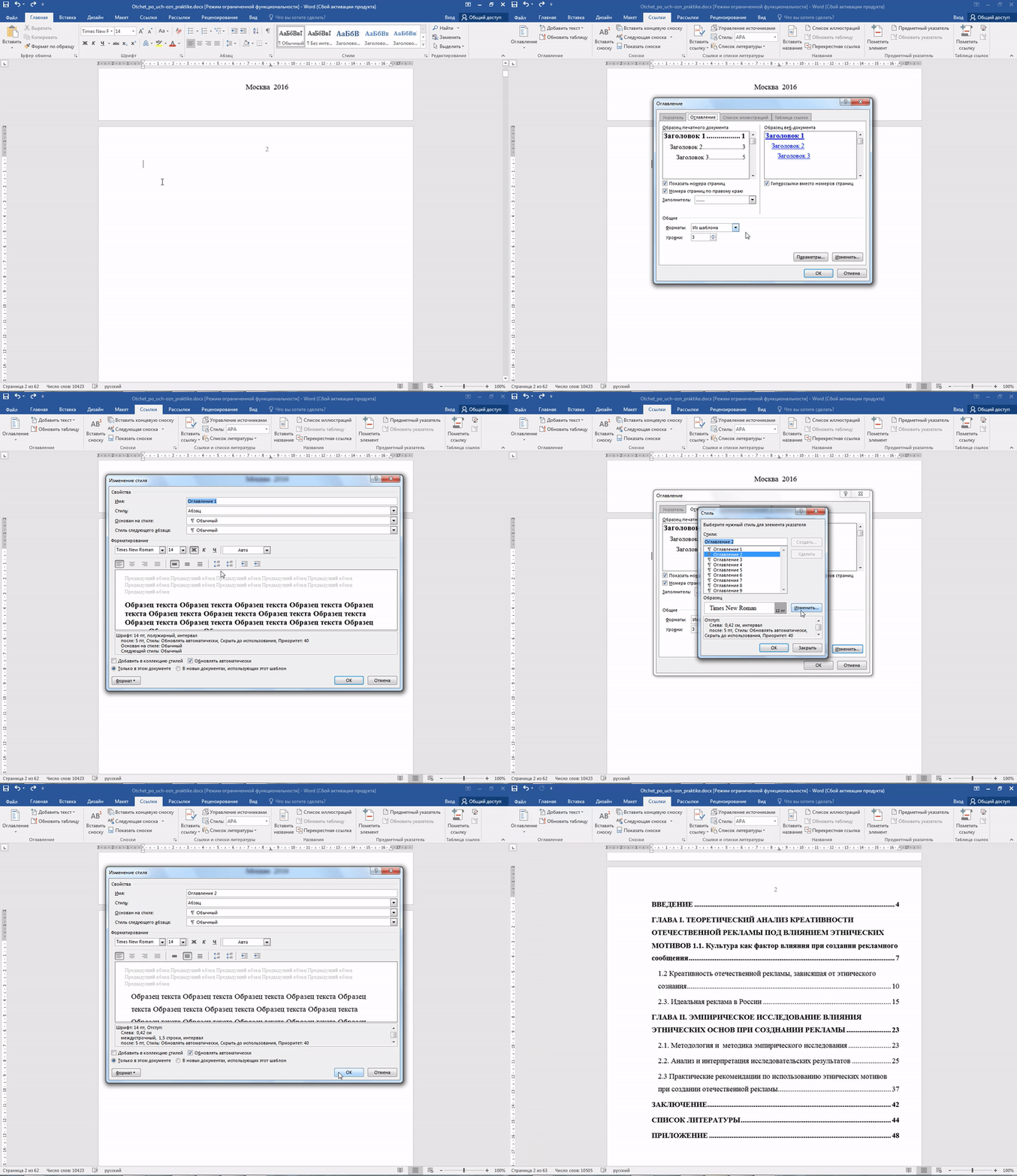
После оформления оглавления можно изменить его форматирование.
Шаг 1. Выберите меню “Оглавление”, находящуюся во вкладке “Ссылки”.
Шаг 2. После нажатия кнопки “Оглавление”, выберите пункт “Настраиваемое оглавление”.
Шаг 3. В появившемся окне внесите требуемые правки. Все изменения при этом будут отражаться справа в окне предварительного просмотра.
Шаг 4. Чтобы добавить линию, заполненную точками, необходимо нажать кнопку «Заполнитель» и выбрать линию с точками.
Шаг 5. Выберите пункт “Из шаблона”.
Шаг 6. Нажмите “Изменить”
Шаг 7. В окне “Стиль” необходимо выбрать уровень, в который нужно внести правки
Шаг 8. Далее нужно нажать “Изменить”.
Шаг 9. Внесите изменения.
Шаг 10. Повторите шаг 7,8 и 9 для каждого уровня.
Основное преимущество автоматического оглавления состоит в возможности быстрого перехода в нужный раздел. Сделать это можно следующим образом.
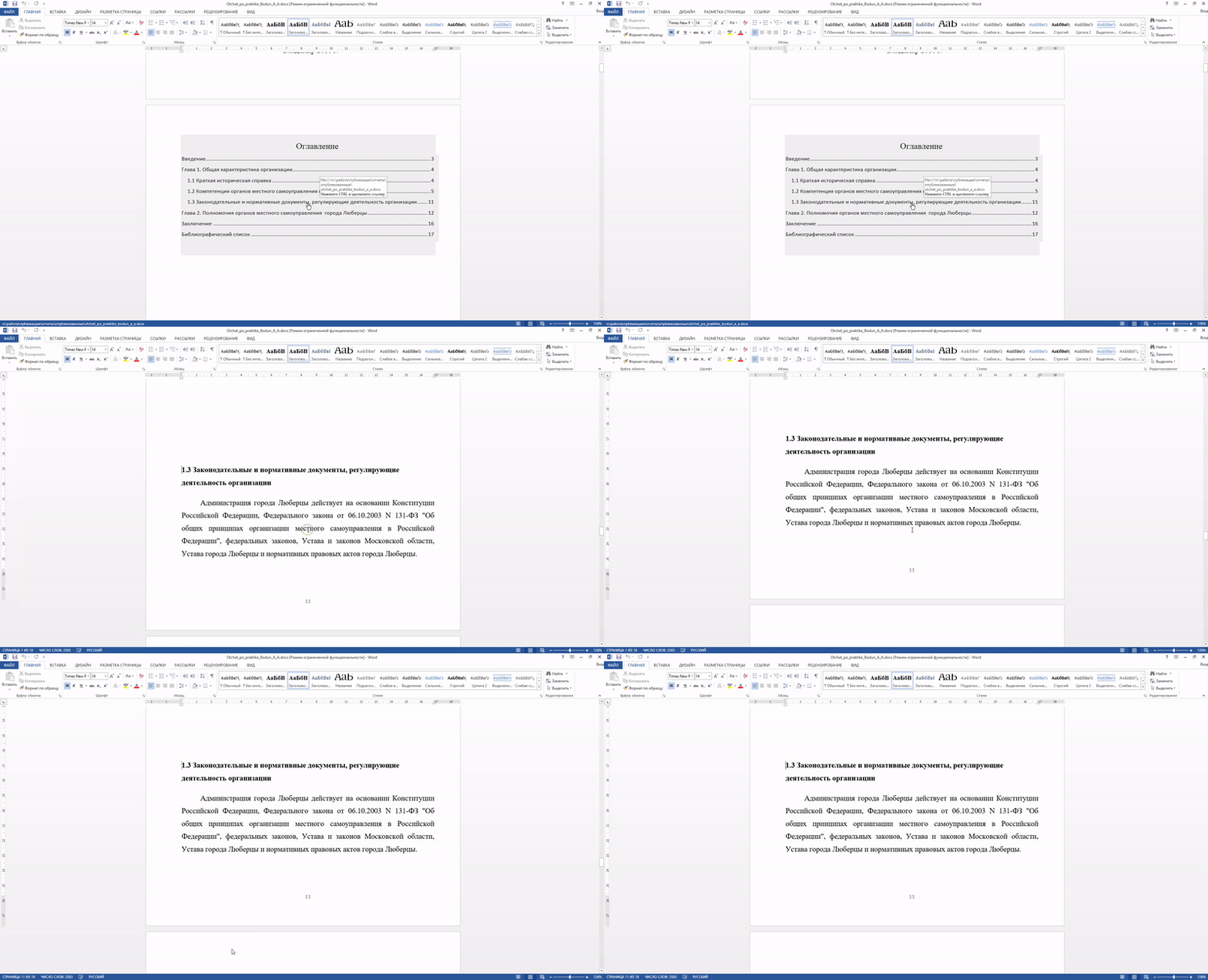
Быстрый переход на нужную главу
Шаг 1. Наведите курсор на строку в оглавлении, содержащую название раздела, на который требуется перейти.
Шаг 2. Нажмите и удерживайте клавишу “Ctrl”.
Шаг 3. Нажмите левую кнопку мыши.
Вы перешли на нужный раздел документа.
Полезные советы
Несколько полезных рекомендаций
- Для того, чтобы заполнить пространство между названием заголовка и номером страницы, на которой он находится, удобно использовать табуляцию.
- Чтобы добавить линию, заполненную точками, необходимо нажать кнопку «Заполнитель» и выбрать линию с точками.
- Быстро найти и применить требуемый стиль к тексту можно, вызвав область задач нажатием клавиш CTRL+SHIFT+S.
- Можно менять количество уровней заголовков, установив необходимое число рядом с пунктом «Уровни» в группе «Общие» диалогового окна «Оглавление».
Представленная инструкция применима для всех версий Microsoft Word, может различаться лишь интерфейс, а расположение вкладок идентично.
Как оформить содержание в виде таблицы
Напишите на новом листе «Содержание», перейдите на следующую строку. Перейдите в раздел «Вставка», далее – «Таблица». Выберите количество строк и 2 столбца.
Пример оформления оглавления в таблице
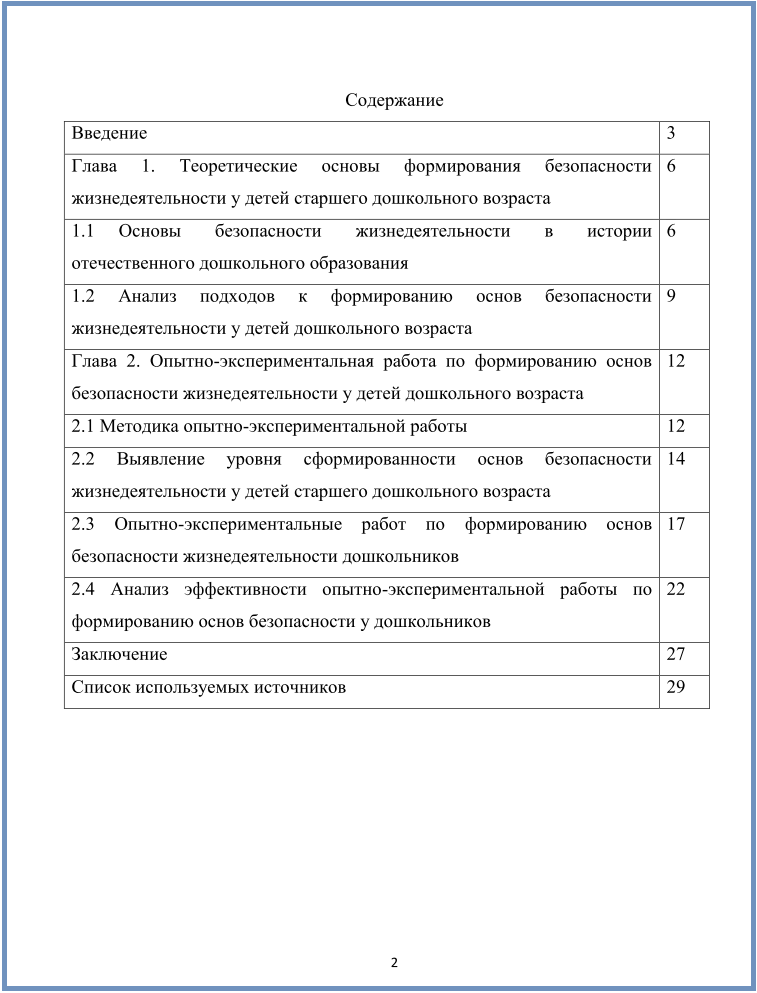
Названия впишите в левый столбец, номера – во второй. Когда вся таблица заполнена, ее можно оставить в таком виде или сделать границы невидимыми. Пометьте ее, перейдите в «Работа с таблицами», потом — «Границы». Выберите «Нет границ». Такой план выглядит аккуратным.
Содержание – это проект, отражающий логическую структуру реферата или курсовой. В процессе или дипломной работы необходимо отразить общую направленность работы и перечень рассмотренных вопросов. Разделы, подразделы и другие части выделяются точно, соблюдая логическую последовательность. Без выполнения данных правил создать качественную работу невозможно. Это основной ориентир, если разработан правильно.
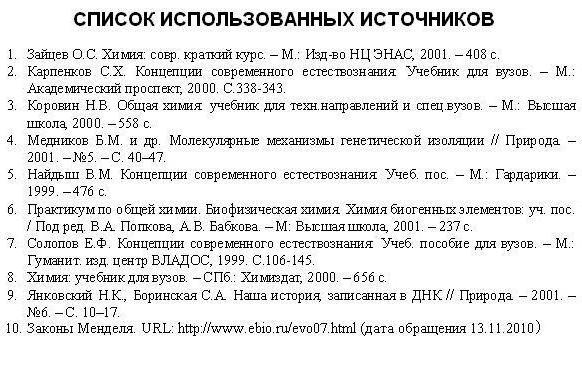
Оформление списка использованных источников реферата
В конце реферата вы должны перечислить список использованных источников.
Материалы располагаются в порядке важности: сначала нормативные акты и статистические отчеты, после них учебные и научные книги по алфавиту, замыкает список пособия на иностранном языке и электронные ресурсы.
Допускается перечислять источники в том же порядке, в котором вы их использовали в своей работе.
Описание каждого материала начинается с красной строки и имеет порядковый номер с точкой в конце.
Источник с одним автором начинается с фамилии автора и его инициалов, далее указывается наименование книги с указанием типа, города, издательства и года выпуска. В конце указывается количество страниц
Если источником является отдельная статья, то указываются страницы данного конкретного фрагмента
Материал с несколькими авторами содержит в начале имя главного автора, а после наименования источника – перечень остальных авторов через запятую
При большом количестве авторов – после названия указывается ФИО главного автора, а в квадратных скобочках
Если при написании реферата вы использовали какой-либо интернет-сайт, то после названия материала в квадратных скобках нужно указать , далее название сайта, ссылку на сайт и дату обращения.
Стандартная структура реферата
Требования к написанию реферата отвечают на вопрос, что должно быть в содержании реферата, из чего состоит и какая должна быть форма написания такой работы. Требования к оформлению — как сделать на компьютере реферат, где делать его и в какой программе, а также каким образом оформить внешний вид текста. При написании сначала составляют структуру реферата, то есть пункты, из чего состоит работа.
Нужна помощь в написании работы?
Узнать стоимость
Титульный лист
Титульный лист – это лицо реферата, поэтому учащийся должен проконсультироваться с преподавателем, как составить титульник согласно требованиям в методичке или по правилам ГОСТ. На титульном листе обычно указываются следующие данные:
- данные учащегося;
- данные преподавателя;
- тема реферата;
- данные учебного заведения;
- город и год сдачи работы.
Титульный лист задает настрой читателя, поэтому особое внимание нужно уделить форматированию текста и как написать красиво слово «Реферат». Увидеть это можно, если взять на кафедре образец написания титульного листа
Содержание (оглавление)
Следующий актуальный вопрос, что такое оглавление в реферате. Это план, в котором должны оговариваться основные задачи написания такого изложения. Простым языком по оглавлению читатель должен понимать, о чем речь ведется в реферате. Согласно ГОСТу в содержании реферата обязательно должны включаться следующие пункты:
- введение;
- разделы по теме реферата;
- выводы;
- заключение;
- задействованный список литературы.
Каждый пункт оглавления нумеруется страницами, которые соответствуют разделам внутри реферата. Если рассматриваются глобальные интересные темы, возможны не только пункты в оглавлении, но и подпункты. Как создавать содержание к работе можно просмотреть на образце согласно ГОСТу:
Введение
Размышляя, как начать реферат, автору нужно начать текст работы с введения
Речь идет о важной составляющей реферата, где кратко излагаются основные мысли и идеи, а также сжатая информация обо всем тексте в целом. В разделе введения можно сделать выписки основных тезисов с используемых источников. Введение пишется сверху страницы на следующей странице от содержания заглавными буквами и располагается по центру
В нем не должно быть пунктов, а объем текста должен составлять примерно 10% от самого реферата, что приравнивается до 1 страницы формата А4. Главная задача введения – мотивировать читателя на прочтение основной части
Введение пишется сверху страницы на следующей странице от содержания заглавными буквами и располагается по центру. В нем не должно быть пунктов, а объем текста должен составлять примерно 10% от самого реферата, что приравнивается до 1 страницы формата А4. Главная задача введения – мотивировать читателя на прочтение основной части.
Пример оформления оглавления
1.Введение. Стр. 3-4
2. Виды двигателей, используемых в современных транспортных средствах.
2.1 Характеристика бензинового двигателя. Стр. 4
2.1.1 Состав выхлопных газов. Стр. 5
2.1.2 Влияние отработанных газов (СО/СН) на экологию и здоровье человека. Стр. 5
2.2. Характеристика электрического двигателя. Стр. 5-6
2.2.1 Преимущества электрического двигателя. Стр. 6
2.2.2 Экологические характеристики электрического двигателя. Стр. 6-7
3. Экспериментальная часть работы. Стр. 7-10
4.1 Выводы по проблеме исследования. Стр. 10-11
4.2 Рекомендации по проблеме исследования. Стр. 11
5. Библиографический список. Стр. 12
Приложение 6.1. Внешний вид бензинового двигателя. Стр. 13
Приложение 2. Внешний вид электрического двигателя. Стр. 14
Многоуровневое пронумерованное оглавление
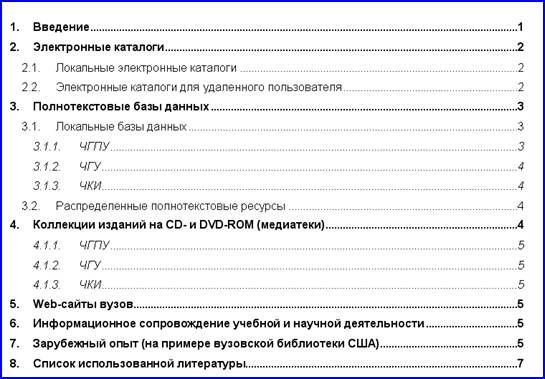
Чтобы создать оглавление такого вида нужно:
1. Если у Вас ещё не назначены стили заголовков, то выполните все действия Раздела А .
2. Поставте курсор в название первого раздела.
3. Из меню Формат выбрать команду Список.
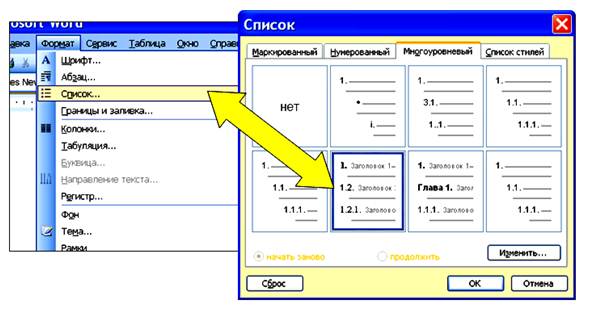
4. Из окна Список выбрать вкладку Многоуровневый.
5. Из предложенных вариантов выбрать 6-й или любой другой, или создать свой стиль, нажав на кнопку «Изменить…». Так в форме № 7 можно менять названия уровней: §, Глава, Часть и т. д.
Все разделы и подразделы Вашего текста автоматически пронумеруются . При удалении или добавлении разделов и подразделов в тексте, нумерация изменится автоматически.
Теперь можно создать Оглавление. Для этого выполните все пункты Раздела Б .
Если есть необходимость разделить название раздела на несколько строчек,
не делайте этого Enter ’ом.
Иначе получится вот что:
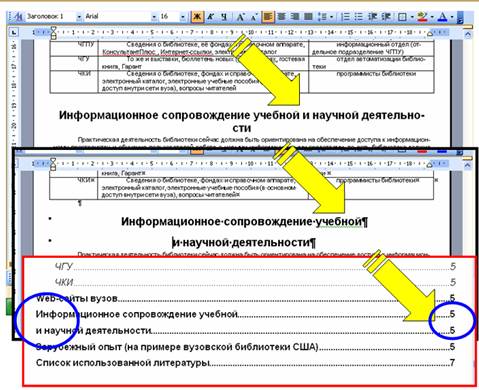
В оглавлении один раздел отразится как два названия: в две строчки и страницы тоже дважды.
Если в тексте нужно для красоты, чтобы название раздела было поделено, используйте «Разрыв строки» Shift + Enter или меню Вставка, Разрыв, …новую строку.
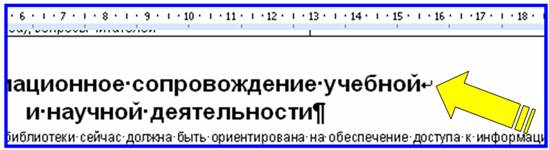
Теперь в оглавлении этот раздел отразится как следует – без разделения.
НЕ ЗАБУДЬТЕ ОБНОВИТЬ ОГЛАВЛЕНИЕ!
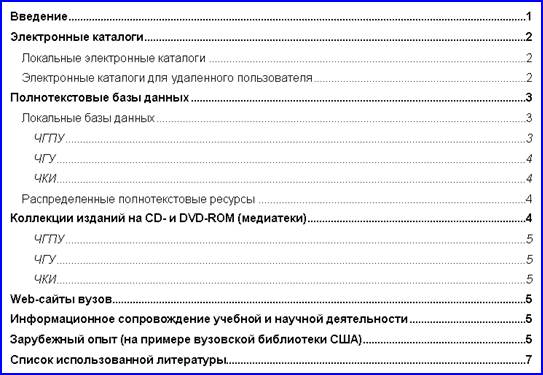
Чтобы создать оглавление такого вида нужно:
Раздел А. Назначить стили заголовков
1. Чтобы удобнее было контролировать процесс назначения уровней заголовков, нужно подключить такую экранную форму, как «Просмотр заголовков в документе». Вкладка «Вид», окно «Показать», поставить флажок на строку «Область навигации».
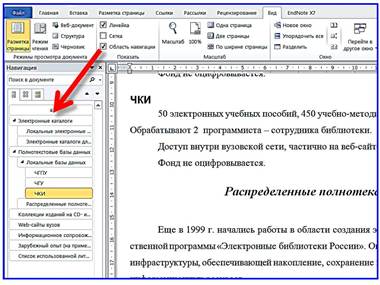
Здесь сразу будет видна структура разделов и подразделов Вашего документа. К тому же, до каждого из них можно добраться, не перелистываю весь документ. Достаточно кликнуть мышкой по нужной строчке в левом окне.
2. Поставить курсор на любое слово названия первого раздела «Электронные каталоги».
3. Вкладка «Главная», выбрать в окне СТИЛИ кнопку Заголовок 1. Это будет Заголовок первого уровня. Клавиши ALT+CTRL+1.
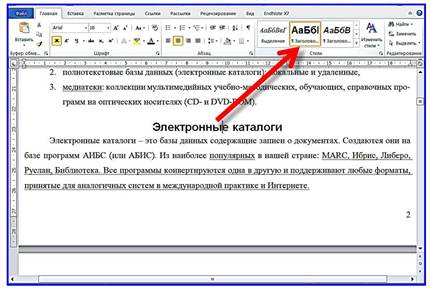
4. Поставить курсор на название первого подраздела «Локальные электронные каталоги», входящего в общий раздел «Электронные каталоги»,
5. Выбрать в окне СТИЛЬ кнопку Заголовок 2. Это будет Заголовок второго уровня. Клавиши ALT+CTRL+2.
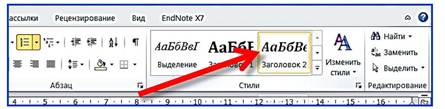
6. То же со вторым подразделом «Электронные каталоги для удалённого пользователя».
Для следующего большого раздела «Полнотекстовые базы данных» и подраздела внутри него «Локальные базы данных» повторить действия № 1–4.
Внутри подраздела «Локальные базы данных» есть под-подразделы «ЧГПУ», «ЧГУ» и «ЧКИ». Это будут заголовки третьего уровня.
Поставить курсор на название первого под-подраздела «ЧГПУ», выбрать в окне СТИЛЬ строку Заголовок 3. Клавиши ALT+CTRL+3.
Если в окне СТИЛЬ нет строки «Заголовок 3», то откройте окно стилей. Это маленькая кнопка ниже Кнопки «Изменить стили». Клавиши ALT+CTRL+SHIFT+S. После одного захода в это окно «Заголовок 3» будет виден в окне СТИЛЬ.
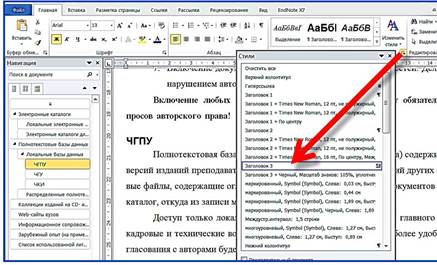
С остальными под-подзаголовками – те же действия.
7. Ещё один удобный способ размечать стили заголовков: подключить панель «Структура текста». Вкладка «Вид», раздел «Структура». Здесь можно также назначать и менять уровни, как и в окне СТИЛЬ.
Основные требования к оформлению содержания курсовой по ГОСТ 2020-2021
Основным документом, который регламентирует содержание курсовой, считается ГОСТ 7.32-2017. Он был введён взамен стандарта 2001 года и продолжает действовать в 2021-м. Вам нужны разделы 5.4. и 6.13.
Оформление курсовой работы по ГОСТу 2021 года подчиняется следующим правилам:
- В содержании нужно перечислить все структурные элементы научного исследования: введение, разделы, подразделы и пункты, заключение, список литературы (библиографический список), приложения.
- Наименования подразделов следует печатать после абзацного отступа, равного 2 знакам, относительно разделов. Наименования пунктов – после абзацного отступа, равного 4 знакам, относительно подразделов.
- Каждую запись необходимо выравнивать по левому краю, а номера страниц – по правому. А разделять их посредством точек.
Требования при составлении содержания курсовой по ГОСТ 2021 года конкретизируют ВУЗы. Так, общепринятым шрифтом считается Times New Roman 14. Абзацный отступ перед подразделом (или пунктом главы) – 1.25, межстрочный интервал – 1.5. Разделы, введение и заключение, список источников и приложения, как правило, указываются ПРОПИСНЫМИ буквами. А остальные структурные элементы – обычными.

Нумерация начинается с титульного листа. Однако цифры следует проставлять только со 2-ой страницы – оглавления.
Создание содержания
Для того чтобы правильно собрать оглавление, желательно перейти в начало или конец документа, поскольку такой элемент не должен находиться посреди файла. Это делается следующим образом.
- Вначале нужно поставить курсор перед первой буквой среди всей вашей текстовой информации.
- Затем нужно набрать на клавиатуре сочетание клавиш Ctrl+Enter. В результате этого вы сможете добавить пустой лист.
- Поднимаемся к началу документа. Затем переходим на вкладку «Ссылки». Нажимаем на иконку «Оглавление». В появившемся меню выбираем пункт «Автособираемое оглавление 1» (можно выбрать и второй вариант – всё равно будет правильно).
- Скорее всего, вы получите вот такой результат. Дело в том, что для того чтобы составить грамотное содержание, нужно оформить названия разделов (в нашем случае – названия стихов) стилями заголовков.
Если этого не сделать, редактор Microsoft Word попытается проставить пункты оглавления в автоматическом режиме на свое усмотрение. В данном случае он выбрал то, что было оформлено жирном текстом, а мог включить в список что-то другое.
Настройка заголовков
Для того чтобы сформировать правильное и красивое содержание, необходимо выполнить следующие действия.
Кликните на любое название стиха (нужно сделать так, чтобы этот текст был активный и его можно было редактировать).
Обратите внимание на то, что у него выбрано оформление для обычного текста.
- Для того чтобы это исправить, нужно кликнуть на иконку стиля «Заголовок 1» (предварительно поставив курсор в нужное место).
- Затем вас спросят, что именно нужно отредактировать. Выберите пункт «Обновить целиком». Для сохранения настроек нажмите на кнопку «OK».
- Теперь всё станет красиво и аккуратно. Но только там, где мы исправили заголовок.
- Для того чтобы остальные пункты были такими же, придется оформлять точно так же и всё остальное. То есть ко всем остальным названиям необходимо привязать стиль «Заголовок 1». Затем повторите описанные выше действия по обновлению содержания. После этого вы увидите следующее.
Согласитесь, что вручную сделать такой ровный и аккуратный список не получится. Каждая точка стоит на своем месте и ничего не съехало. В таком документе работать намного приятнее.
Многоуровневое оглавление
В описанном выше случае использовались все заголовки первого уровня. Рассмотрим пример, в котором будут и подзаголовки. Для этого необходимо вставить в текст все недостающие элементы.
- Добавьте в свой вордовский документ заголовок второго уровня. Для этого достаточно кликнуть на соответствующий стиль на панели инструментов.
- Затем, чтобы вывести новый пункт в содержании, мы снова сделаем правый клик мыши по этому объекту. В контекстном меню выбираем пункт «Обновить поле».
- Далее нажимаем на кнопку «OK».
- Сразу после этого в содержании появятся новые подзаголовки.
Обратите внимание на то, что содержание не должно накладываться на титульный лист. Всё должно быть на своем месте
Как правильно писать заголовки
В процессе работы с контентом, как правило, часть текста поднимается вверх, а другая уходит дальше. В результате этого внизу листа могут появляться «голые» заголовки (названия). Это выглядит некрасиво. Нужно чтобы после них оставалась хотя бы одна строка.
Как пронумеровать страницы в Ворд
Помимо этого, также неправильно ставить первый стих на странице с содержанием. Исправить данную проблему несложно. Для этого сделаем несколько простых шагов.
- Убираем с первой страницы всё, помимо содержания. Затем делаем так, чтобы не было заголовков в конце страницы во всем документе. После этого снова делаем правый клик мыши. В появившемся меню выбираем пункт «Обновить поле».
- Но на этот раз выбираем вариант «Обновить только номера страниц». Для сохранения нажимаем на кнопку «OK».
- В результате этого изменятся только цифры, но не само содержание.
С другой стороны, можно было бы выбрать пункт «Обновить целиком». В случае нашего примера ничего не изменится. Но если бы вы вносили какие-то изменения вручную, то всё это исчезло бы.
Например, некоторые любят выравнивать слово «Оглавление» по центру или написать что-то дополнительно от себя. Другие пользователи, наоборот, могут убрать некоторые пункты из содержания.
Пошаговое руководство как писать реферат
Все сводится к тому, что реферат нужно написать по тем правилам, которые установлены преподавателями и согласно их требованиям, но при этом написать реферат так, чтобы эти же преподаватели поставили за этот реферат хорошую оценку.
Шаг первый.
Получили тему реферата. Если есть, то ознакомились с методичкой, которую может выдать преподаватель или лаборант на кафедре. Можно и у преподавателя напрямую спросить, т.е. обратиться за консультацией. Учитывайте, что консультирование входит в их обязанности, поэтому смело обращайтесь. Но разъяснения преподавателя будут скорее общими, т.е. как оформить текст, ссылки, список литературы и т.п. Пока у него нет на руках какого-либо вашего материала, например, набросков по одному из разделов реферата, ничего конкретного он сказать не сможет. Хотя, если преподаватель хороший, то обычно он заранее может порекомендовать в каком контексте стоит раскрывать тему реферата, какие разделы должны быть в реферате.
Запомните это как прописную истину. Подходите к преподавателю только с конкретными вопросами, и никак иначе, а вопрос «как писать реферат?» таковым не является.
Шаг второй.
С содержанием примерно определились. Теперь делаем следующее. Если есть возможность, ознакомьтесь со смежными темами рефератов, в которых так или иначе затрагивается тема вашего реферата. Это поможет лучше ориентироваться в своей теме — что надо писать в реферате, а что не стоит.
После этого отправляемся читать литературу. Преподаватель в этом вопросе может порекомендовать источники. Изучаем имеющиеся источники, конспектируем основные моменты, тезисно фиксируем конкретные вопросы. Это впоследствии составит основу реферата.
Шаг третий.
Помним про ошибку номер один и… не тупо сдаем переписанный текст из источников, которые рекомендовал преподаватель, а творчески перерабатываем несколько источников: выписываем мысли, определения, делаем ссылки на источники, основную часть текста реферата должно составлять изложение материала собственными словами. Дополнительные источники по теме реферата, например, различные статьи, можно найти на сайте odiplom.ru. Открываем сайт и ищем статьи по своей теме. Компоновать один реферат из нескольких источников, кстати, тоже плохая идея, преподаватели каким то образом просекают такие компиляции.
Нужно сделать буквально следующее: взять из каждого источника по несколько абзацев, разбавить теми тезисами, которые сделали при изучении литературы и добавить свои мысли, сделать выводы, проанализировать цитаты.
В результате получаем годный реферат, которого нет в Интернете.
Теперь рассмотрим несколько специфических аспектов связанных с написанием рефератов.
Требования к оформлению содержания по ГОСТ 2017-2018
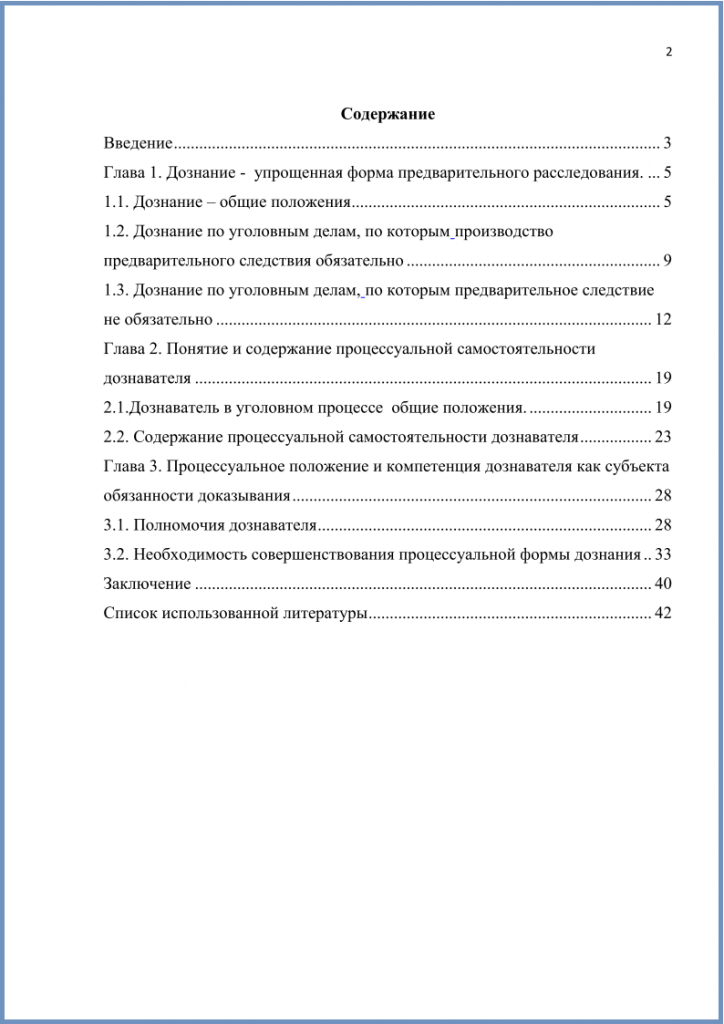
Стандартные требования оформления содержания указаны в ГОСТ 7.32. В соответствии с ними в верхней части листа напишите «Содержание», выровняйте по центру. Через 2 интервала следует список: «Введение», наименования глав, подглав, «Заключение», список источников информации, приложения. Наименования разделов пишутся прописными буквами, интервал полуторный. Наименования подразделов сдвигаются вправо на 1 отступ (1,25). Напротив каждого пункта указывается страница.
Порядковый номер этой страницы 2, но он не всегда нумеруется, это зависит от требований ВУЗа. Шрифт используйте такой же, как во всей работе. По ГОСТ шрифт Times New Roman, кегль 14, но в конкретном учебном заведении могут быть иные требования. Наполнение между наименованиями глав и номерами – точки. Для нумерации используются арабские цифры.
Функцию Word для создания автособираемого оглавления можно использовать только в том случае, если заголовки оформлены правильно.
Пример оформления содержания
Как оформить текст доклада
Правильное оформление доклада предполагает использование шрифта Times New Roman 12 либо 14 пт. Заглавные буквы ставятся по правилам русского языка. Никаких выделений по ходу текста нет, за исключением названия глав. Они могут быть написаны полужирными прописными буквами. Но точки в конце названия не ставятся. Расстояние между строчек — 1,5. В некоторых случаях – одинарный интервал (например, в таблицах). Красная строка – 1,25 см. Лучше выставить эти настройки до написания работы, чем потом редактировать готовый текст.
Перед распечаткой доклада проверьте наличие двойных пробелов, переносов. Они появляются при вставке информации с сайтов и электронных учебников. Хотя нередко встречаются при ручном наборе. Обычно текст переносится целыми словами – другой вариант не допустим.
Если в работе присутствуют формулы, воспользуйтесь Microsoft Equation 3.0. Это специальный редактор, в котором есть все необходимые элементы и математические символы. Оформляя формулы, располагайте каждую на новой строчке, по центру. Чтобы отделить расчеты от текста, нажмите Enter перед объектом и после него. После того, как формула написана, укажите в скобках её порядковый номер. Вот так: a + b = c (1).