Принтер печатает с полосами что делать
Содержание:
- Принтер печатает полосами из-за проблем с уровнем чернил.
- Механические неисправности
- Почему после заправки картриджа принтер плохо печатает
- Причины и решения
- Иные причины, влияющие на сбои в функционировании принтера.
- Лазерный принтер
- Что делать?
- Как устранить полосы при печати на лазерном принтере
- Неисправности картриджей
- Программные неисправности
- Струйные МФУ и принтеры
- Основные причины и способы их устранения
- Переустановка драйвера
Принтер печатает полосами из-за проблем с уровнем чернил.
Если полосы появляются неожиданно, значит стоит проверить уровень чернил. Для этого специалисты рекомендуют выполнить следующие действия:
- — Чтобы проверить уровень краски в каждом картридже, перейдите в меню управления устройством, и выберите пункт «Обслуживание» или «Сервис». Затем нажмите на функцию, которая запустит проверку. Программа покажет уровень чернил в каждом картридже. Если картридж ранее заправлялся, то следует оценить наличие чернил визуально. При необходимости нужно заменить или заправить картридж;
- — Можно визуально проверить краску в перезаправляемых картриджах. Бывают случаи, когда программа отображает недостоверную информацию. Извлеките картриджи и проверьте уровень чернил. Если чернил осталось мало, заправьте картриджи;
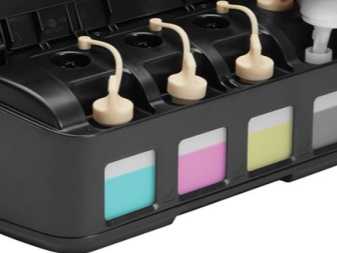
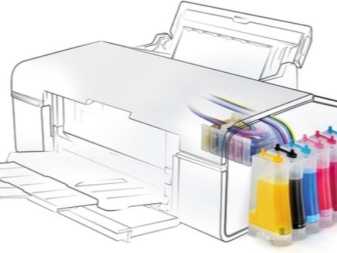
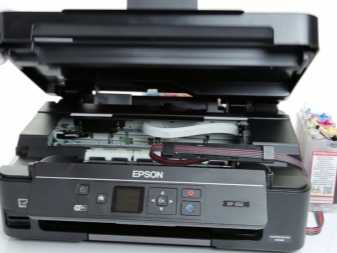
- — Если установлена СНПЧ, следует проверить правильность её работы. Необходимо удостовериться, что чернила через шлейфы поступают беспрепятственно. Иногда требуется поднять емкости с чернилами на небольшую высоту таким образом, чтобы низ ёмкости находился на уровне печатающей головки. Если в шлейф попал воздух, его следует удалить. Для этого смотрите инструкцию, как удалить воздух. Если шлейф засорился засохшими чернилами, его нужно прочистить или заменить;
- — Проверьте срок годности чернил, и при необходимости купите новые.
Печатающая головка засыхает, если долго не печатать, поэтому следует печатать что-либо хотя бы раз в 1-2 недели. Если сопла всё же подсохли, следует выполнить следующие действия:
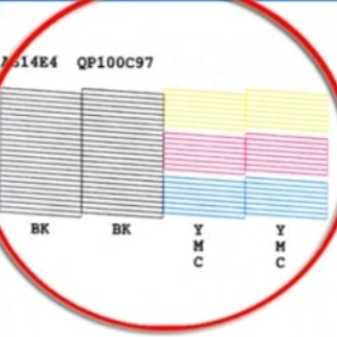
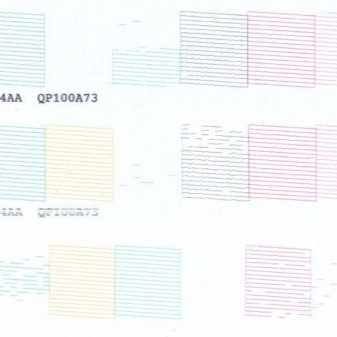
- — запустить проверку дюз/сопел. Зайдите в меню по управлению устройством, и запустите проверку либо дюз для принтеров Epson, либо сопел – для принтеров Canon/HP. После распечатки тестовой страницы, можно установить причину появления полос и даже устранить ее программным способом;
- — прочистить печатающую головку. Перейдите в меню управления устройством, и запустите программу «Прочистка печатающей головки» или «Прочистка сопел». Запускается система несколько раз, но обязательно должны соблюдаться паузы от 5 до 15 минут. Если программа прочистки оказалось неэффективной, то следует промыть печатающую головку специальной сервисной жидкостью;
- — Если модель принтера подразумевает наличие двух картриджей, то ПГ находится в картридже. Попробуйте промыть головку по инструкции. Если результат не увенчался успехом, то потребуется замена картриджа;
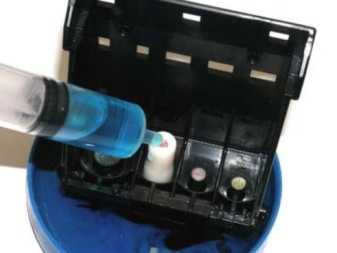
- — Если в вашем принтере установлена печатающая головка отделенная от чернильниц (используется 4 и более картриджей) Данный вариант подходит в тех случаях, когда печатающая головка сильно засорена, или в нее попало большое количество воздуха. Для прочистки используют специальный шприц, чистящая жидкость, безворсовые салфетки. Следует придерживаться инструкции по промывке ПГ, и предельно аккуратно выполнять каждый шаг.
Механические неисправности
К наиболее распространенным механическим неисправностям относятся:
- Самое простое — застревание (замятие) бумаги между подающими валиками и печатающей головкой, отсутствие бумаги, отсутствие краски в картридже.
- Попадание постороннего предмета на любой из подвижных механизмов принтера.
- Перегрев принтера из-за остановки вращения вентиляторов (если таковые предусмотрены в машине) или засорения теплоотводящего канала.
- Засыхание чернил либо засорение каналов, подающих краску на печатающую головку.
- Засыхание краски или засорение самой головки либо картриджей.
Обычные легкоустранимые неисправности
При застревании бумаги или ее отсутствии, а также при критически малом уровне краски в картридже на самом принтере загорятся соответствующие индикаторы. Большинство моделей домашнего/офисного печатающего оборудования Epson имеет следующие индикаторы:
- Значок в виде бумажного листа и урны. Если он непрерывно горит — признак отсутствия бумаги в принтере. Если индикатор мигает — произошло замятие бумаги.
- Значок в виде капельки (у цветных принтеров также присутствует индикатор с тремя каплями). При мигании сигнализирует об окончании чернил в картридже.
Посторонний предмет либо перегрев принтера
Иногда также можно наблюдать непрерывное горение индикатора отсутствия/замятия бумаги, в то время как остальные индикаторы — мигают. Это может означать две вещи — либо подвижные механизмы заклинили из-за наличия в них постороннего предмета (кусочек бумаги, скрепка и т.д.), либо наблюдается перегрев принтера.
При застревании предмета нужно внимательно осмотреть те подвижные механизмы, до которых можно добраться без необходимости разбора устройства целиком. В противном случае лучше обратиться к специалистам или попробовать самостоятельно разобрать принтер, воспользовавшись одной из сотен инструкций в интернете.
Если же причина в перегреве оборудования, то здесь следует обратить внимание на следующее:
- Найти с задней стороны устройства вентиляционное отверстие и посмотреть вращается ли вентилятор (если его не видно, то нужно приложить руку к отверстию — из него должен выходить теплый воздух, также при вращении кулера издается соответствующий шум).
- Если слышен шум кулера, но перегрев по-прежнему имеет место, следует убедиться, не засорен ли теплоотводный канал (это может быть пыль либо застрявший в решетке канала лист бумаги, кусок целлофанового пакета и т.д.).
- Если принтер стоит вплотную к стене, то горячий воздух не сможет нормально рассеиваться, его часть будет поступать обратно в корпус устройства (в этом случае принтер достаточно отодвинуть от стены на 10-15 см).
Засыхание краски, засорение каналов подачи чернил в картриджах или печатающей головке
Если принтер не эксплуатировался в течение нескольких месяцев, велика вероятность высыхания чернил, которые находились в каналах подачи краски. Обычно это наблюдается на выходном канале (соплах) картриджа и/или печатающей головке. Также краска может высохнуть и где-то посередине — в самих каналах.
Во всех современных моделях принтеров Epson предусмотрена автоматическая процедура очистки печатающей головки, которая также способствует очистке картриджей. Сделать это можно двумя способами:
- Программно (запускаем на компьютере программу, что поставляется вместе с оборудованием, находим в ней пункт о включении процедуры очистки).
- И (поддерживаются не всеми моделями принтеров) аппаратно: нажимаем на кнопку с капелькой и удерживаем ее несколько секунд — процедура запуститься автоматически.
Обычно очистка занимает несколько минут. По ее окончанию следует распечатать тестовый экземпляр, если не выходит, можно повторить процедуру.
В более серьезных случаях этой операции будет недостаточно. Придется очищать головку и/или картриджи самостоятельно. Чистка последних может быть выполнена по различным схемам, вот самая простая:
- Готовим неглубокую тару (для каждого картриджа — отдельная тара), заливаем воду (желательно дистиллированную, а лучше — специальную очищающую жидкость) таким образом, чтобы глубина не превышала 1 см.
- Вынимаем картриджи и кладем их в воду лицевой стороной (соплами вниз).
- По истечению нескольких часов вынимаем картриджи, очищаем их механически (ватным тампоном), подсушиваем еще 10-15 минут, устанавливаем на место, вновь запускаем процедуру очистки и после — пробуем печатать.
Конечно, если есть возможность, то проще просто установить новые картриджи, а высохшие — утилизировать.
С очисткой печатающей головки все немного сложнее — зачастую это невозможно сделать без необходимости разборки принтера.
Почему после заправки картриджа принтер плохо печатает
Повторная заправка использованного картриджа для принтера позволяет значительно сэкономить на расходных материалах. Однако производители печатных устройств и комплектующих к ним не слишком заинтересованы в многократном использовании сменных блоков. По этой причине их заправка оказывается не такой простой операцией, как это может показаться на первый взгляд.
Те, кто пытается самостоятельно перезаправить картридж без достаточного опыта и соответствующих навыков, часто констатируют, что даже после заправки лазерного картриджа принтер плохо печатает или вообще ломается.
Причины и решения
Когда речь идет о струйных принтерах Canon, Epson, устройство полосит после длительного простоя. Это также характерно для некачественных чернил или при попавших в емкость посторонних элементах, попавших в головку и требующих удаления. В домашних условиях можно только попытаться прочистить дюзы, используя штатные средства.
Проблема появления полос разных цветов может быть связана с нарушением работы системы непрерывной подачи чернил, в этом случае также необходим профилактический ремонт, связанный с прочисткой и правильным подключением.
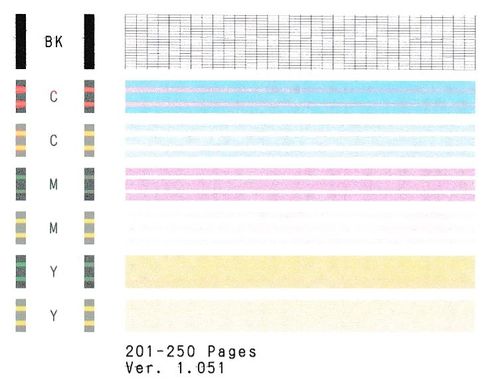
В случае использования картриджей чернила в резервуаре одного из цветов могут банально закончиться, последняя порция на Эпсон может выдаваться полосами. В этом случае требуется замена или заправка картриджа.
Такая картина, связанная с неравномерным использованием чернил разных цветов, вполне нормальна для Эпсон и других струйников, если вы печатали изображения, только в красных или синих тонах. Раньше заканчиваются наиболее используемые. При печати фотографий чернила в тубе расходуются приблизительно с одинаковой скоростью, хотя возможны и исключения, иногда полосит из-за некачественной бумаги.
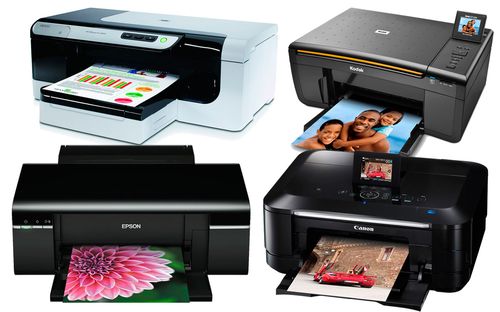
Принтеры
Иные причины, влияющие на сбои в функционировании принтера.
Чаще всего струйный принтер полосит из-за чернил или из-за печатающей головки. Но иногда принтер печатает полосами из-за механических повреждений, выхода из строя некоторых важных элементов, например:
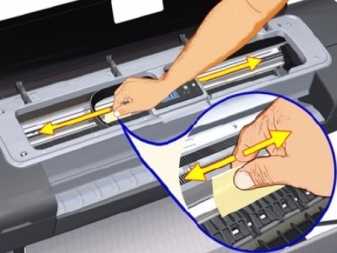
- — не считывается энкодерная лента. Растровая лента натягивается внутри оборудования, и имеет полоску со штрихами. Благодаря данному элементу, устройство определяет положение картриджей и печатающей головки относительно листа по шкале Х (т.е. ширине). Иногда на ленту попадают чернила и грязь, поэтому оборудование не видит штрихов и пропускает часть изображения на бумаге. Устраняется неприятная проблема путем прочистки ленты от различных загрязнений. Прочищается компонент сначала влажной салфеткой, а затем сухой. Главное, не использовать никаких чистящих жидкостей. При неисправности энкодерной ленты принтер полосит по шкале Y (т.е. получаются вертикальные полосы);
- — не считывается энкодерный диск. Данный компонент представляет собой колесико, которое располагается в боковой части принтера. Энкодерный диск соединен зубчатой передачей с двигателем податчика бумаги. С помощью энкодерного диска принтер определяет положение печатающей головки относительно листа по шкале Y. При неисправности данного элемента принтер делает горизонтальные полосы на равном расстояние друг от друга.
Лазерный принтер
Печать с полосками на лазерном принтере – это проблема, возникающая рано или поздно практически на каждом подобном устройстве. Неполадок, вызывающих такое поведение техники, огромное множество. Нужно разобраться в основных, чтобы было понятно, есть ли возможность восстановить принтер.
Причина 1: Поврежденная поверхность фотобарабана
Фотобарабан – это достаточно важный элемент, и именно от него отражается лазер во время процесса печати. Само повреждение вала практически исключено, а вот его поверхность, чувствительная к излучению, часто изнашивается и начинаются определенные проблемы с появлением черных полос по краям напечатанного листа. Они всегда одинаковые, что и позволяет легко идентифицировать дефектное место.
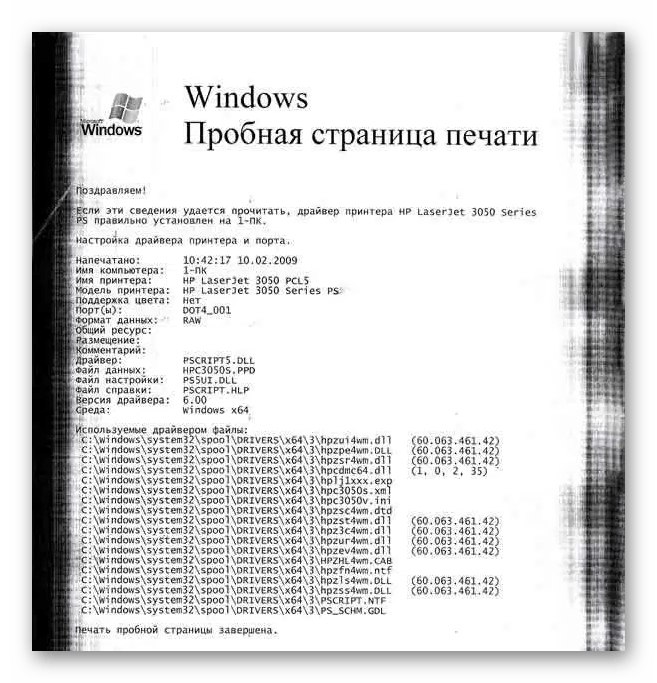
К слову, по ширине полос можно понять, насколько истощен слой этого барабана. Не стоит игнорировать подобные проявления неполадки, ведь это не просто черные полосы, а повышенная нагрузка на картридж, которая может вылиться в более тяжелые последствия.
Этот слой можно восстановить, и многие сервисы даже занимаются этим. Однако эффективность такой процедуры недостаточно высока, чтобы пренебрегать обычной заменой элемента, что и рекомендуется делать в таком случае.
Причина 2: Плохой контакт магнитного вала и барабана
Еще одни одинаковые полосы, которые часто можно встретить на распечатанных листах, говорят о конкретной поломке. Только в этом случае они горизонтальны, а причина их возникновения может быть практически в чем угодно. Например, переполненный бункер отходов или некачественно заправленный картридж. Все их легко проанализировать, чтобы понять, могли ли они стать следствием такой проблемы.
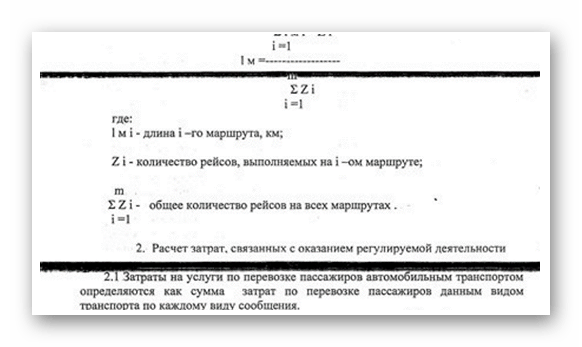
Если тонер в этой проблеме не участвует, то необходимо проверить износ барабана и самого вала. При частом использовании принтера на протяжении долгих лет это наиболее вероятный исход. Как уже было сказано ранее, ремонтировать такие элементы совершенно неоправдано.
Причина 3: Заканчивающийся тонер
Самый простой в замене элемент принтера – это картридж. И если на компьютере нет специальной утилиты, отсутствие тонера можно будет заметить по белым полосам вдоль напечатанного листа. Правильнее сказать, что некоторые остатки материала в картридже еще имеются, но этого уже мало, чтобы качественно напечатать даже одну страницу.
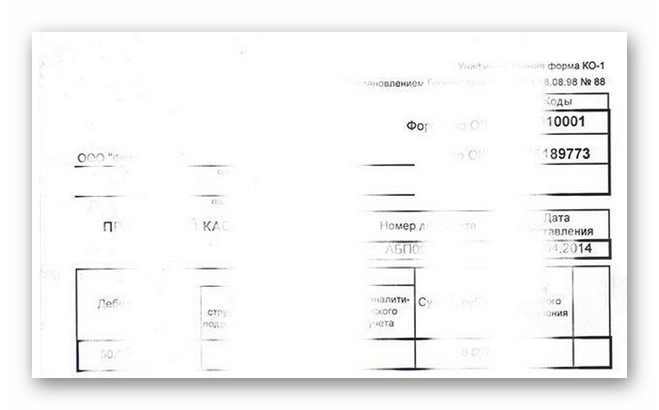
Решение такой проблемы лежит на поверхности – замена картриджа или же заправка тонера. В отличие от предыдущих дефектов, эту ситуацию можно решить самостоятельно.
Причина 4: Негерметичность картриджа
Проблемы с картриджем не ограничиваются одним лишь отсутствием тонера в нем. Порой листок может быть переполнен от различного рода полосок, появляющихся всегда в разных местах. Что происходит с принтером в этот момент? Очевидно, что тонер просто высыпается во время печати листа.
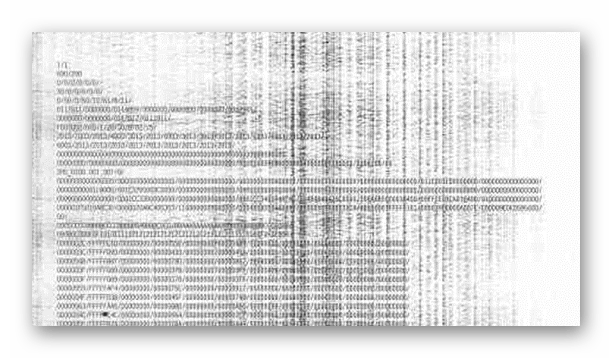
Достать картридж и проверить его герметичность – дело нетрудное. Если место высыпания замечено, то нужно проверить, есть ли возможность устранения проблемы. Может быть, дело только лишь в резинке, тогда никаких трудностей возникнуть не должно — потребуется лишь ее замена. В случае с проблемой серьезнее самое время искать новый картридж.
Причина 5: Переполнение бункера отходов
Что делать, если на листе обнаружена полоса, которая появляется в одном и том же месте? Проверить бункер отходов. Грамотный мастер обязательно очистит его от оставшегося тонера, когда будет заправлять картридж. Однако пользователи часто не знают про такой инструмент, поэтому не проводят соответствующую процедуру.
Решение простое – осмотреть бункер отходов и целостность ракеля, который и стряхивает тонер в специальный отсек. Это очень просто и любой человек сможет выполнить такую процедуру в домашних условиях.
На этом рассмотрение всех актуальных способов самостоятельно ремонта можно закончить, так как основные проблемы были рассмотрены.
Опишите, что у вас не получилось.
Наши специалисты постараются ответить максимально быстро.
Что делать?
Чтобы решить проблему, необходимо отталкиваться от типа принтера.
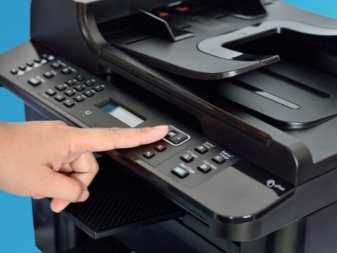
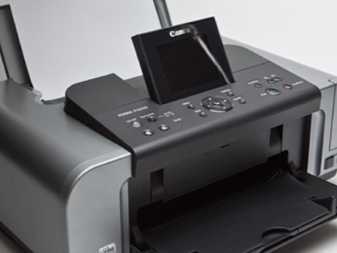
Струйные
Струйные принтеры заправляют жидкими чернилами. Когда они заканчиваются, можно заметить смену оттенков. Например, вместо черного текста принтер распечатывает синий, появляются горизонтальные пробелы или белые полоски, делящие буквы на 2 части. Иногда принтер и вовсе печатает страницы с поперечными полосками по всей поверхности листа. Такая проблема говорит о переполнении бункера или необходимости замены ракеля.
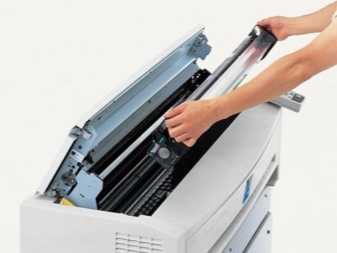
В других случаях приходится осматривать целостность термопленки. Из картриджа не должен просыпаться тонер. Проверить это несложно: нужно вынуть картридж и слегка встряхнуть. Если при этом руки окрашиваются в черный цвет, придется заменять тонер новым. Иначе исправить проблему не получится. Однако перед тем как что-то сделать, нужно учесть: способы устранения проблемы у струйных и лазерных принтеров разные.
Сначала стоит разобраться в способах самостоятельного устранения дефекта струйных принтеров.
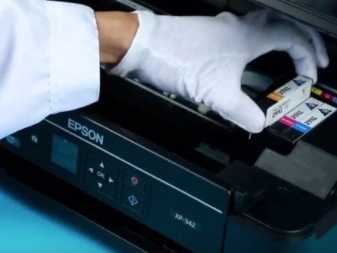
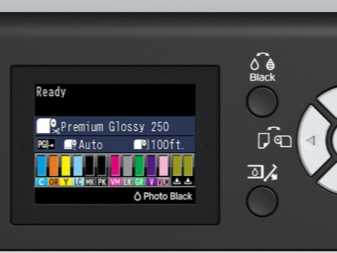
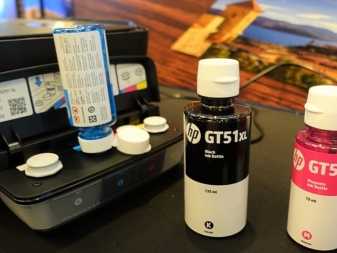
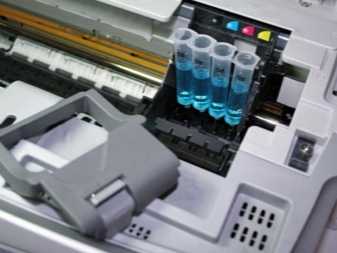
Проверка уровня чернил. Если струйное устройство при печатании выдает листы с полосами, для начала необходимо остановить печать и заправить картриджи. Нельзя игнорировать проблему, без краски не получится провести тест дюз. Кроме того, отсутствие чернил приведет к выгоранию сопел. Для этого находят программное обеспечение, устанавливают и запускают программу. Далее открывают вкладку с рисунком чернильных капсул. Она может называться по-разному («Приблизительные уровни чернил», «Уровень чернил принтера»). Для диагностики уровня чернил пользуются панелью управления принтером. Визуальная оценка позволит понять, какие именно чернила необходимо заменить. Обычно при критически низком уровне появляется оповещающий значок в виде желтого треугольника.
Лазерные
Лазерные принтеры бывают не только цветными, но и серо-белыми. В подавляющем случае появление полос на печати объясняется состоянием используемого картриджа. Обычно в любом новом устройстве такого типа вставлены картриджи с минимальным количеством порошка. Заканчивается он быстрее.
Замена тонера. Если при печати стал меняться цвет, посередине текста начали появляться белые полосы, необходимо заменить картридж. Бесполезно вынимать и трясти тонер в попытке распечатать еще несколько страниц. Это не поможет, не стоит стучать картридж по столу, полу. От этого отработка начнет высыпаться из отстойника. Печать отходами сокращает срок работы принтера.Пополнять или заменять картридж нужно, если полосы появляются и посередине листа. Если полоски темные и извилистые, это говорит о низком качестве используемого порошка
Когда уровень тонера не подошел к критической отметке, стоит обратить внимание на систему подачи. В этом случае не избежать обращения в сервисный центр.
Самостоятельно заправлять тонер нужно подходящим типом порошка. Покупать его необходимо в проверенном магазине, проверяя сертификат качества и соответствия необходимым требованиям
Тонер весьма токсичен, досыпать порошок нужно в хорошо проветриваемом помещении.
Покупать его необходимо в проверенном магазине, проверяя сертификат качества и соответствия необходимым требованиям. Тонер весьма токсичен, досыпать порошок нужно в хорошо проветриваемом помещении.
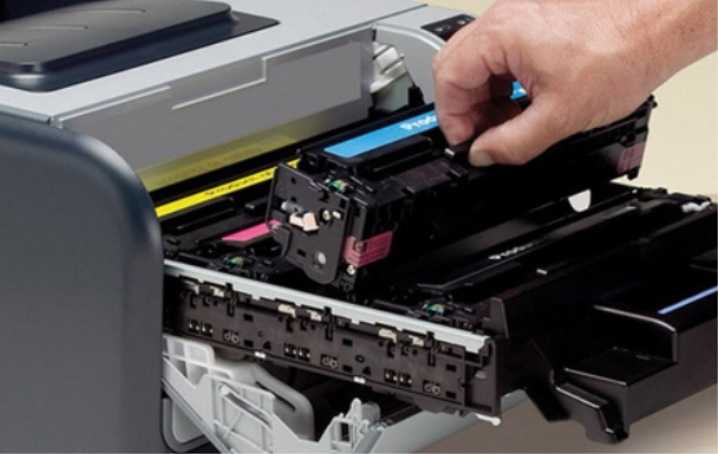
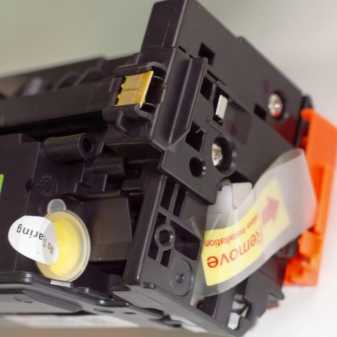
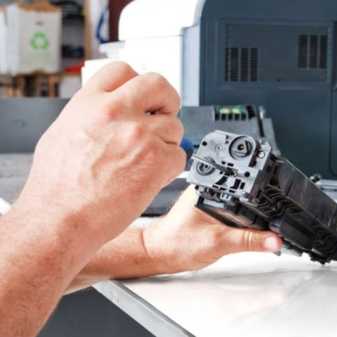
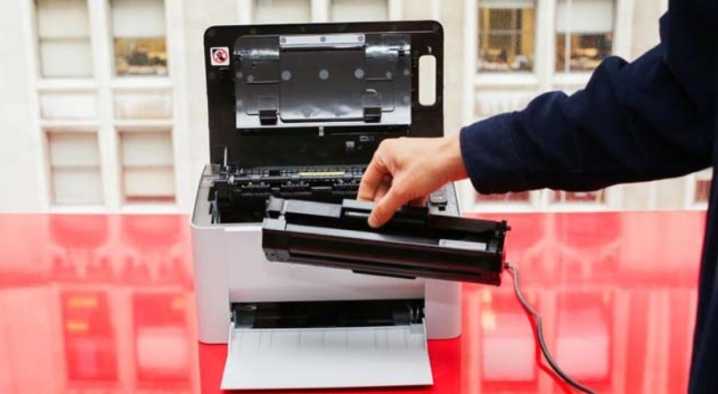
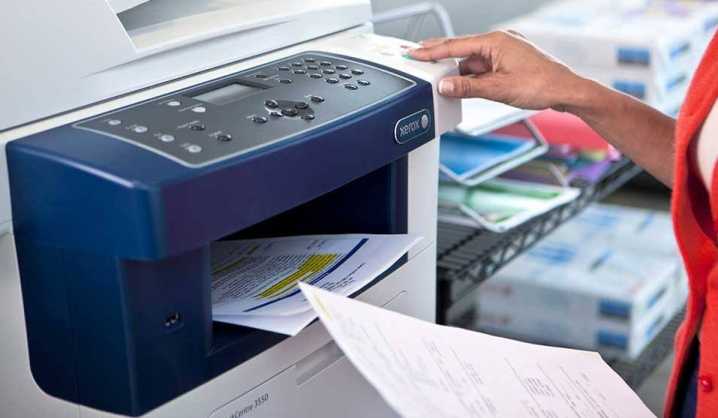
Как устранить полосы при печати на лазерном принтере
Для диагностики причины плохой печати, стоит проанализировать специфику возникающих полос — это позволит достаточно точно определить причину неисправности.
Полоса посередине листа, говорит о низком уровне тонера — значит пора его пополнить или заменить картридж. Если же уровень тонера находится на допустимом уровне, тогда дефект находится в системе подачи. В этом случае необходимо обратиться в сервисный центр.
Полосы, выглядящие как мелкие точки, появляются по двум причинами. Заполненный контейнер для излишков тонера или некорректно закреплённое лезвие для дозирования тонера. В 9 из 10 случаев причина будет в контейнере, поэтому сначала следует проверить его. Если контейнер будет не заполнен, то следует проверить лезвие и при необходимости поправить его.
Существуют две причины появления частых, плохо пропечатанных полос — либо тонер подходит к концу, либо к магнитному валу прилип мусор. Для решения проблемы запас тонера нужно восполнить, а магнитный вал почистить.
Тёмные полосы, расположенные по краям, означают выход из строя фотобарабана. Это также зачастую связано с обычным износом. И к сожалению деталь также придётся заменить.
Если по всему листу тянутся чёрные извилистые полосы, вероятнее всего, был использован низкокачественный тонер для заправки. Если вы недавно заправляли картридж, то необходимо его очистить и заправить хорошим тонером. Но иногда возможно простое загрязнения оптической системы или магнитного вала. Тогда их просто необходимо аккуратно почистить.
Большинство проблем, связанных с печатью, можно исправить самостоятельно. Но не стоит увлекаться этим процессом. Детали принтера весьма чувствительны к повреждениям и неосторожные действия, могут полностью вывести устройство из строя.
Неисправности картриджей
Существует большой список неисправностей картриджей, которые могут приводить к снижению качества печати и возникновению полос. Наиболее распространенные неполадки:
- Загрязнение сопел чернильниц высохшей краской или посторонними мелкими предметами.
- Неплотная установка картриджей.
- Протечки чернил на выходе чернильниц вследствие или разгерметизации соединительных элементов.
- Физические повреждения сопел и другие.
Первые две неисправности можно попробовать устранить самостоятельно. Любые неполадки, связанные с физическими повреждениями, скорее всего, потребуют замены картриджей.


При загрязнении сопел может помочь процедура их очистки:
- Для “косметической” очистки дюз можно воспользоваться ватным тампоном, увлажненным чистой водой. С рабочей поверхности картриджей следует удалить высохшую краску, мелкие частички пыли и прочие загрязнения. Для смачивания тампона не применяйте спиртосодержащие растворы, растворители и прочие агрессивные жидкости.
- Для “генеральной” очистки сопел можно попробовать отмочить картридж в воде. Для этого возьмите несколько салфеток, положите их в неглубокую тару и залейте водой так, чтобы они полностью погрузились в нее, но не глубже, чем на 2-3 мм. Установите картридж дюзами вниз поверх салфеток. Подождите 20-30 минут, пока чернила не начнут вытекать из чернильницы.
Если картриджи не использовались в течение длительного времени, то их очистка данными способами может и не помочь. В этих случаях лучше обратиться за помощью к специалистам.
Если причиной протечек чернил является неплотная установка картриджей, это можно исправить следующим образом:
- Установите картриджи в каретку, задвинув их до щелчка.
- Поверх чернильниц прикрепите поролон толщиной 1 см либо сложенную в несколько раз бумагу.
- Плотно закройте крышку каретки.
Причиной протечек чернил могут также являться повреждения самой каретки. Если очистка картриджей или даже их замена не поможет решить проблему, принтер лучше сдать в мастерскую.


Программные неисправности
Для работы с обычным (стандартной комплектации) офисным/домашним принтером нужен персональный компьютер (ПК), обеспечивающий взаимодействие пользователя с печатающей машиной. Сам же компьютер должен “уметь” работать с подключенным к нему оборудованием, и для этого существует программное обеспечение (ПО) в виде драйверов и специализированных программ. Поэтому именно с их установки/восстановления и нужно начать.
Установка драйверов
Чтобы проверить, установлены ли драйверы на компьютере, нужно выполнить следующие шаги (пример для Windows 7):
- Подключите (или переподключите) USB-кабель от принтера в компьютер. Если Windows не распознает новое устройство, об этом на экран будет выведено сообщение, что является свидетельством отсутствия драйверов. В ином случае — переходим к следующим шагам.
- Откройте меню «Пуск» и перейдите в «Панель управления».
- Далее зайдите в «Оборудование и звук», после — «Устройства и принтеры».
- Во вновь открывшемся окне должны отображаться принтеры и прочие устройства, зарегистрированные системой, т.е. для них были установлены драйверы. Если в списке отсутствует значок с названием подключаемого принтера Canon, нужно установить драйвер.
После установки ПО во вкладке «Устройства и принтеры» появится значок. После этого нужно проверить, работает ли принтер. Можно отправить любой документ на печать или распечатать пробную страницу. Для этого нужно:
- Кликнуть правой кнопкой мыши по значку принтера и выбрать «Свойства принтера».
- Затем перейти на вкладку «Основные».
- Снизу отобразится кнопка «Печать пробной страницы». Нажимаем на нее и ждем печать.
Даже если тестовая печать прошла успешно, распечатка какого-либо документа все равно может не выполниться. Это происходит в случае, когда ОС обращается к не подключенному принтеру, на который установлены драйверы (принтер, использовавшийся на данном компьютере ранее), и который выбран в качестве печатающего оборудования по умолчанию. Чтобы выбрать по умолчанию вновь подключенную машину, достаточно нажать правой кнопкой мыши на ее значок в окне «Устройства и принтеры» и выбрать «Использовать по умолчанию».
Если распечатка не удалась — идем дальше.
Запуск службы и установка принтера по умолчанию
В любой версии Windows есть специальные служебные программы, называющиеся службами. Одна из этих программ отвечает за работу с печатающими устройствами. Если она в данный момент не работает, то и печати ожидать не следует. Чтобы включить службу нужно:
- Зайти через «Пуск» в «Панель управления»;
- Выбрать «Система и безопасность»;
- Затем — «Администрирование»;
- Далее — открыть «Службы»;
- Откроется большой список служб, где нужно найти «Диспетчер печати»;
- Кликнуть правой кнопкой мыши по этой службе;
- В открывшемся окошке — найти раздел «Состояние»;
- Если после этой надписи следует «Остановлена», нажать снизу кнопку «Запустить»;
- Также рекомендуется выбрать в разделе «Тип запуска» пункт «Автоматически»;
- После нажатия кнопки «Применить» вновь попробовать распечатать тестовую страницу.
Переустановка ПО
Случается так, что даже с наличием драйверов и с включенной службой «Диспетчер печати» принтер отказывается печатать. Здесь можно попробовать переустановить ПО, удалив предыдущее. Вот инструкция:
- Запустите установщик драйвера с диска или со скачанного файла. Если в самом начале программы имеется пункт «Удалить драйверы», «Восстановить» и т.п. (зависит от возможностей драйвера), нужно выбрать его и следовать инструкциям.
- Удалить драйверы можно и вручную, для чего нужно сначала щелкнуть правой кнопкой мыши по значку «Мой компьютер», а затем выбрать «Свойства».
- С левой стороны будет ссылка «Диспетчер устройств». Перейдите по ней.
- Откроется список различных устройств. Здесь нужно найти пункт с названием подключенного принтера и два раза кликнуть по нему.
- В новом окне перейдите во вкладку «Драйвер», а затем нажмите кнопку «Удалить устройство».
После всех манипуляций драйвер нужно установить заново, а затем проверить работоспособность принтера.
Струйные МФУ и принтеры
Когда на струйном принтере появляются полосы при печати, это зачастую вызвано следующими причинами:
- недостатком чернил;
- нарушением целостности картриджа;
- наличием грязи на деталях энкодера (ленте, диске);
- неисправностями печатающей головки.
Для диагностики проблемы и устранения дефектов печати нужно придерживаться следующего алгоритма.

Закончились чернила в картридже
Бороться с появлением полос начинают с проверки наличия чернил в картриджах. Если их мало, то контейнеры заправляют или меняют на полные, не дожидаясь, пока чернила закончатся.
Совет! В ситуациях, когда проконтролировать уровень оставшихся чернил визуально не получается, следует воспользоваться программой управления принтерами (функция «Проверка уровня чернил»).
Как правило, после заправки картриджа полосы исчезают.

Нарушение герметичности картриджа
При нарушении герметичности картриджа чернила проливаются внутрь принтера. При этом парковочное место печатающей головки и резиновый ракель, предназначенный для ее очистки, загрязняются. В результате у печатающей головки при контакте с выпачканными деталями забиваются дюзы, и принтер начинает «полосить». Устраняется дефект путем промывки парковочного узла и ракеля специальной очищающей жидкостью.
Загрязнение деталей энкодера
- энкодерная лента — полупрозрачная пленка с разметкой, обеспечивающей позиционирование каретки;
- энкодерный диск — зубчатое колесо, на котором нанесены штрихи, определяющие положение бумаги во время печати.

При загрязнении ленты и/или диска принтер перестает видеть часть нанесенной на них разметки, и твердый носитель во время печати будет периодически проскакивать. В результате на листе появятся горизонтальные и/или вертикальные белые полосы (пробелы). Устраняется дефект очисткой поверхности деталей.
Совет! Очищать детали энкодера от грязи лучше всего сухой салфеткой. Если это не помогает, то можно ее смочить водой и повторить процедуру. Но после этого нужно вытереть диск и ленту насухо. Использовать очищающую жидкость для этих деталей не рекомендуется — можно повредить нанесенную на них разметку.
Засохли чернила
Если принтер (МФУ) долго не эксплуатируется, то часть дюз его печатающей головки забивается засохшими чернилами. Устройство при этом начинает «полосить» при печати. Устранить эту неисправность можно, последовательно активируя следующие функции.

- «Проверка дюз». При этом запускается печать тестовой страницы, которая поможет диагностировать причину возникновения неисправности.
- «Прочистка печатающей головки». При необходимости эту процедуру можно выполнить несколько раз, выдерживая между ними паузу, продолжительностью не менее 5 мин.
Важно! Программную очистку печатающих головок можно осуществить только на принтерах, оснащенных специальным насосом (помпой). Если его нет, то очистку головок проводят вручную, используя чистящие жидкости
Если принтер продолжает «полосить» и после программной очистки, головку промывают специальной сервисной жидкостью. Причем когда печатающая головка встроена в сменные картриджи (например, в принтерах Canon MP230, MP250 и других производителей, использующих технологию FINE), то засохшие чернила можно попытаться размочить, используя холодный или горячий способы (отваривание, отпаривание и др.). А в случае сильного засорения действенным методом очистки дюз головки будет ультразвук. Однако если и после таких радикальных методов полосы не исчезли, то картридж необходимо заменить.
Когда печатающая головка стационарно закреплена в принтере (Epson L210, L222 и др.), то дюзы осторожно очищают с помощью специальной чистящей жидкости, используя для этого медицинский шприц с тонкой иглой и безворсовые салфетки

Раскалибровка печатающей головки
Иногда пользователь может оказаться в ситуации, когда картриджи заполнены чернилами, результат тестирования дюз положительный, но на бумаге все равно присутствуют полосы, есть нечеткие линии, а печать размыта. Помочь в этом случае должна функция «Калибровка печатающей головки», которая активируется из сервисной программы принтера.
Основные причины и способы их устранения
Итак, если при печати на лазерном принтере на распечатке появляется полоса по краю, то одна из причин этой проблемы заключается в том, что в устройстве заканчивается тонер. Вообще, признаком подобной проблемы чаще всего является появление полосы белого цвета по всей длине листа бумаги. С каждой последующей распечаткой ширина данной полосы постепенно увеличивается. Решением проблемы является перезаправка картриджа или покупка нового расходного материала.
Но что делать, если полосы при печати на лазерном принтере появляются даже при полном картридже? В такой ситуации полоса по краю может появляться из-за проблем с лазером. Возможно, на оптику попала пыль, частички тонера или даже насекомые. Чтобы избежать дефекта, необходимо постоянно наблюдать за состоянием оргтехники и производить очистку зеркал сканера с помощью гладкой безворсовой салфетки.
Если же на распечатке появились черные полосы, то это свидетельствует о наличии следующей проблемы: на светочувствительный барабан периодически пропадает контакт. Причиной такой неполадки может стать грязь, которая налипла на контакты. Следовательно, решением задачи является переборка и чистка расходного материала.
Кроме того, черная полоса по краю может появляться вследствие повреждения фотобарабана, который является ключевой деталью картриджа лазерного принтера. Его светочувствительное покрытие в процессе эксплуатации оргтехники постепенно стирается, что ведет к ухудшению качества печати. Но обычно признаком дефекта фотобарабана являются серовато-черные полосы, которые имеют волнообразную форму и смещены к краю листа. Решение проблемы состоит в полной замене данной детали. Кроме того, проявление дефекта может быть связано и с тем, что подсохла токопроводящая смазка на контактах фотовала. Обычно такое происходит тогда, когда аппаратом не пользуются на протяжении довольно длительного времени. Для решения проблемы надо разобрать картридж и заменить смазку на контактах.
Если печатающий принтер полосит и ничего из вышеописанного не помогло, то возможно, причиной является повреждение магнитного вала. Признаком этого обычно является появление горизонтальных черточек темного оттенка или избыточного фона. Устранением дефекта является полная замена данной детали.
Полоса по краю может свидетельствовать также о негерметичности картриджа или износе ракеля. Причиной ухудшения качества печати в таком случае является просыпающийся тонер. Если вы заметили следы тонера в принтере или корпусе расходного материала, то проверьте состояние уплотнений и майларовой пленки бункера отработки. В случае обнаружения мест подсыпания постарайтесь устранить их либо замените картридж.
Если распечатанный лист расстроил вас качеством печати, то проверьте резервуар для отработки – возможно, он переполнен. О наличии подобной проблемы говорит появление вертикально расположенных полос, которые состоят из маленьких хаотичных точек и черточек. При этом полосы бывают смещены на правый или левый край листа. Устранить проблему можно путем тщательной очистки бункера отработки картриджа.
Кроме того, полоса по краю белого цвета, появляющаяся при распечатке по всей длине листа, может свидетельствовать об износе или загрязнении лезвия дозировки. Причина нарушения в его работе заключается в применении бумаги плохого качества. В результате этого бумажные ворсинки начинают налипать на лезвие. В свою очередь, магнитный вал в местах скопления этих самых ворсинок не набирает тонер и распечатываемый лист приобретает дефект в виде белой полосы. Чтобы привести печать в нормальное состояние потребуется убедиться в том, что под дозирующее лезвие не набилось грязи и оно установлено действительно как надо. В случае необходимости произведите очистку данной детали, воспользовавшись спиртом или ацетоном. Если же лезвие дозировки окажется в сильно изношенном состоянии, то произведите его замену.
Кроме того, ухудшить качество печати может также выход из строя такой детали, как ролик заряда или по-другому коротрон. Устранить проблему при сильном повреждении данной детали можно заменив ее на новую.
Итак, если лазерный принтер стал печатать с полосами что делать вы узнали. Как видите, скорее всего, причина проблемы кроется в неисправности картриджа или его контактах в устройстве. Подробнее понять какая делать вышла из строя, поможет статья про основные дефекты печати лазерных картриджей.
Переустановка драйвера
Если ничего не помогло, то также стоит попробовать способ с переустановкой драйвера. Старая версия вполне может давать сбои при работе в виде не пропечатывания текста. На сайте производителя принтера найдите раздел поддержки и загрузок.
Список ссылок для популярных фирм
Выберите, строго подходящий под Вашу модель, операционную систему и ее разрядность, пакет файлов. Эта информация указывается возле каждого драйвера. После скачивания действуйте по такой инструкции.
- Распакуйте архив с «дровами» на один из дисков.
- Зайдите в «Диспетчер устройств» своего ПК через панель управления.
- В списке найдите нужный принтер.
- Выделите его кнопкой мышки.
- Вверху нажмите на иконку «Обновить драйверы».
- В открывшемся окне выберите второй вариант ручной установки.
- Укажите точный путь с распакованному пакету.